「昨日まで動いていたのに、スイッチボットアプリが急に使えない」「アプリは開くけれどデバイスが反応しない」「外出先から操作できなくなった」など、SwitchBotのトラブルは症状によって確認する場所が変わります。
困ったときにいきなりデバイスを初期化したり、アプリを削除したりすると、再設定の手間が増えてしまうこともあります。まずはアプリ・スマホ・通信・デバイス・ハブのどこで止まっているのかを切り分けるのが近道ですよ。
この記事では、「スイッチボット アプリ 使えない」と困っている方に向けて、最初に試したい対処法を簡単な順番で紹介します。そのうえで、初期設定、Wi-FiやBluetoothの確認、ログインできない場合、家族共有、PC利用、オートメーション、料金、便利な活用法までまとめました。
特に見落としやすいのが、Androidの権限設定、2.4GHz帯が必要な製品のWi-Fi設定、ハブがオフラインになっているケースです。「アプリが使えない」と感じても、アプリ自体ではなく接続先のデバイスやネットワーク側に原因がある場合もあります。
先に結論を言うと、まずは①アプリを最新版にする→②アプリとスマホを再起動する→③Bluetooth・Wi-Fi・必要な権限を確認する→④デバイスの電池や電源を確認する→⑤ハブとルーターを確認する、という順番がおすすめです。それでも直らないときに再設定や公式サポートを検討すると、余計な作業を増やしにくくなります。
SwitchBotの製品はアプリからまとめて管理でき、問題が解消すれば、遠隔操作やオートメーションなど本来の便利さをしっかり活かせます。これから買い足す方は、使いたい機能にハブが必要か、手持ちの家電と組み合わせやすいかも確認しておくと失敗しにくいかなと思います。
◎記事のポイント
- スイッチボットアプリが使えないときに、何から確認すればよいかわかる
- 接続できない・ログインできない・外出先から操作できない場合の切り分け方がわかる
- 初期設定、家族共有、PCやスマートウォッチでの使い方を確認できる
- 不具合を直した後に、SwitchBotを便利に使う方法や買い足しの考え方がわかる
スイッチボットアプリが使えないときは最初にここを確認
スイッチボットアプリが使えないときは、症状をひとまとめにして考えないほうが解決しやすいです。アプリが起動しないのか、ログインできないのか、デバイスが見つからないのか、それとも外出先からだけ操作できないのか。ここを分けるだけでも、確認する場所をかなり絞れます。
まず試したい順番
- SwitchBotアプリを最新版に更新する
- アプリを完全終了し、スマホも再起動する
- Bluetooth、Wi-Fi、モバイル通信、アプリ権限を確認する
- 操作したいSwitchBot製品の電源・電池残量・設置距離を確認する
- ハブを使っている場合は、ハブのオンライン状態とWi-Fiを確認する
- ルーターやハブを再起動する
- 必要に応じてデバイスの再設定を行う
- 最後に公式サポートへ状況を送る
この順番にしている理由は、初期化や再インストールよりも、更新・再起動・権限確認のほうが元の設定を残したまま試せるからです。特にスマートロックやカーテン、センサーなどを複数登録している場合、最初から初期化すると復旧後の設定まで増えてしまいます。
症状別に原因を切り分ける
| 症状 | 最初に確認する場所 | よくある切り分け |
|---|---|---|
| アプリが開かない・落ちる | アプリ更新、スマホ再起動、OS | アプリ側かスマホ側かを確認 |
| ログインできない | メールアドレス、パスワード、認証コード、通信 | アカウント認証の問題を確認 |
| デバイスが見つからない | Bluetooth、権限、距離、電池 | スマホとデバイス間の通信を確認 |
| Wi-Fiに接続できない | 周波数帯、SSID、パスワード、ルーター | 対象製品のWi-Fi仕様を確認 |
| 外出先からだけ使えない | ハブ、インターネット接続、クラウド連携 | 自宅内Bluetooth操作との違いを確認 |
| オートメーションだけ動かない | 条件、前提条件、時間帯、センサー、ハブ | 手動操作できるかを先に確認 |
| 家族のスマホだけ使えない | ホーム共有、招待、権限 | 共有設定と参加ホームを確認 |
例えば、同じデバイスを自宅では操作できるのに外出先からだけ動かないなら、ボット本体そのものよりも、ハブや自宅のインターネット接続を疑うほうが自然です。反対に、デバイスのすぐ近くにいてもアプリから見つからないなら、Bluetooth、スマホの権限、電池残量などを先に見たほうがよいですよ。
1. SwitchBotアプリを最新版に更新する
最初に確認したいのがアプリの更新です。SwitchBot公式サポートでも、不具合時の基本対応として最新バージョンへの更新が案内されています。古いアプリのままだと、新しいデバイスの登録や修正済みの不具合に対応できないことがあります。
iPhoneならApp Store、AndroidならGoogle Playを開き、「SwitchBot」で検索して更新表示がないか確認してください。自動更新を使っていても、通信状況や端末設定によって更新が保留されている場合があります。
また、2025年にはSwitchBotからアプリの脆弱性修正に関する案内が出ており、V9.13以降への更新が案内されています。現在はさらに新しいバージョンが提供されている可能性があるため、記事中の数字だけで判断せず、ストアで表示される最新版を使うのが安心です。
2. アプリを完全終了してスマホを再起動する
アップデート済みなのにアプリが開かない、ログイン画面から進まない、表示が固まるときは、アプリを一度完全に終了して開き直します。それでも変わらなければスマホ本体を再起動してください。
ここは地味ですが、再インストールより先に試したい操作です。アプリを削除すると再ログインが必要になるため、パスワードや認証方法がすぐ確認できない状態なら、先に再起動までで改善するか見ておくと安心です。
3. Bluetooth・Wi-Fi・アプリ権限を確認する
SwitchBotは製品によってBluetoothやWi-Fiを使って通信します。スマホ側のBluetoothがオフになっていたり、アプリに必要な権限が与えられていなかったりすると、デバイスが近くにあっても追加・操作できないことがあります。
Androidでは、SwitchBotアプリのBluetooth通信に位置情報などの権限設定が影響する場合があります。公式サポートでも、アプリのバージョンやAndroidの仕様に応じて権限を確認する案内があります。「Bluetoothはオンなのに見つからない」というときは、端末の「設定」→「アプリ」→「SwitchBot」→「権限」のような画面から、必要な権限が拒否されていないか確認してみてください。機種によってメニュー名は少し違います。
iPhoneでも、OSや製品によってBluetoothやローカルネットワークなどの許可が関係する場合があります。アプリの権限を以前「許可しない」にした覚えがあるなら、iPhoneの設定画面からSwitchBotを開いて見直すとよいでしょう。
4. 2.4GHzと5GHzは製品ごとの対応を確認する
Wi-Fi接続で特に注意したいのが周波数帯です。以前のSwitchBot製品では2.4GHz帯を使うものが多く、ハブミニも公式サポートで2.4GHzまたは条件を満たすネットワークでの設定が案内されています。
ただし、「SwitchBot製品は全部5GHzに非対応」と一括りにするのは避けたほうがよいです。製品ごとに通信仕様が違うため、追加できないときは手元の製品名を確認し、その製品の公式サポートや取扱説明書で対応Wi-Fiを見てください。
2.4GHzが必要な製品なら、ルーターが2.4GHzと5GHzを同じSSIDで自動切り替えする設定になっていると、セットアップ時にうまくつながらないケースがあります。その場合は一時的に2.4GHz側へ接続するなど、製品別の手順に従って設定します。
SSIDやパスワードの入力間違いも意外と見落としやすいポイントです。大文字・小文字、数字の0と英字のOなどを含め、ルーターに設定している内容と一致しているか確認しましょう。
5. デバイスの電池・電源・距離を確認する
アプリが正常でも、操作するSwitchBot製品側の電池残量が少ない、電源が抜けている、スマホやハブから離れすぎていると反応しにくくなります。
電池式のボット、センサー、ロックなどは、まず残量を確認してください。アプリ上に残量が表示される製品なら、その数値も手がかりになります。Bluetooth接続を確認するときは、いったんデバイスの近くまでスマホを持っていって試すのも切り分けになります。
「近くでは動くのに、離れると動かない」という場合は、アプリよりも通信距離やハブの配置が関係している可能性があります。別の部屋や階をまたいで使う場合は、壁や扉などの障害物も考えて配置を見直したいところです。
ハブ2の設置場所や別室での使い方については、当サイトのSwitchBotハブ2は別の部屋でも1台で操作可能?失敗しない設置のコツとはでも詳しく紹介しています。
6. 外出先から使えないならハブと自宅回線を確認する
家の中では操作できるのに外出先からだけ使えない場合は、ハブを使う構成ならハブのオンライン状態を確認しましょう。自宅のWi-Fiやインターネット回線が切れていると、スマホ側に問題がなくても遠隔操作できません。
アプリでハブがオフライン表示になっていないか、ハブの電源が入っているか、ルーターがインターネットにつながっているかを順番に見ます。必要であれば、ルーターとハブを再起動してから状態を確認してください。
なお、「外出先から操作したい=必ずハブミニ」というわけではありません。現在はハブ2やハブ3など選択肢があり、製品自体がWi-Fiに対応しているケースもあります。購入時は、使いたい製品と機能にどのハブが必要なのかを公式サイトで確認するのが確実です。
7. ログインできない・認証コードが届かないとき
アプリは開くのにログインできない場合は、デバイス側を触る前にアカウント周りを確認します。メールアドレスとパスワードに間違いがないか、AppleやGoogleなど外部アカウントで登録した場合は以前と同じ方法を選んでいるかを見直しましょう。
認証コードが届かない場合は、迷惑メールフォルダ、受信拒否設定、入力したメールアドレスを確認します。SwitchBot公式サポートにも認証コードが届かない場合の案内が用意されています。何度試しても届かない場合は、アプリのサポートセンターやフィードバックから相談するほうが安全です。
二段階認証を有効にしている場合は、確認コードも必要になります。焦って別アカウントを新しく作ると、以前登録したホームやデバイスが見えず、「全部消えた」と感じてしまうことがあります。まずは以前使っていたログイン方法を確認してください。
8. 初期化や再インストールは最後の手段にする
ここまで試しても改善しない場合、アプリの再インストールやデバイスのリセットを検討します。ただし、初期化は設定をやり直す必要が出るため、最初の一手には向きません。
再インストール前には、ログインに使っているメールアドレスや認証方法を確認しておきましょう。デバイスをリセットする場合も、製品ごとに方法が異なるため、公式の手順を確認してください。必要ならオートメーションやデバイス名などをスクリーンショットで残しておくと、再設定するときに迷いにくいですよ。
それでも直らない場合は、SwitchBotアプリの「プロフィール」からサポートセンター/フィードバックへ進み、症状、対象製品、アプリのバージョン、いつから発生したか、試した対処をまとめて送ると状況を伝えやすくなります。
これからSwitchBot製品を買い足す方へ
トラブルを減らすには、使いたい機能と通信方法を先に合わせることも大切です。赤外線家電をまとめたい、外出先から操作したい、センサーと連動したいなど目的が決まっているなら、対応するハブや製品をSwitchBot公式サイトで確認してから選ぶと組み合わせを間違えにくくなります。
SwitchBot公式サイトで対応製品を確認する
スイッチボットアプリの基本と特徴
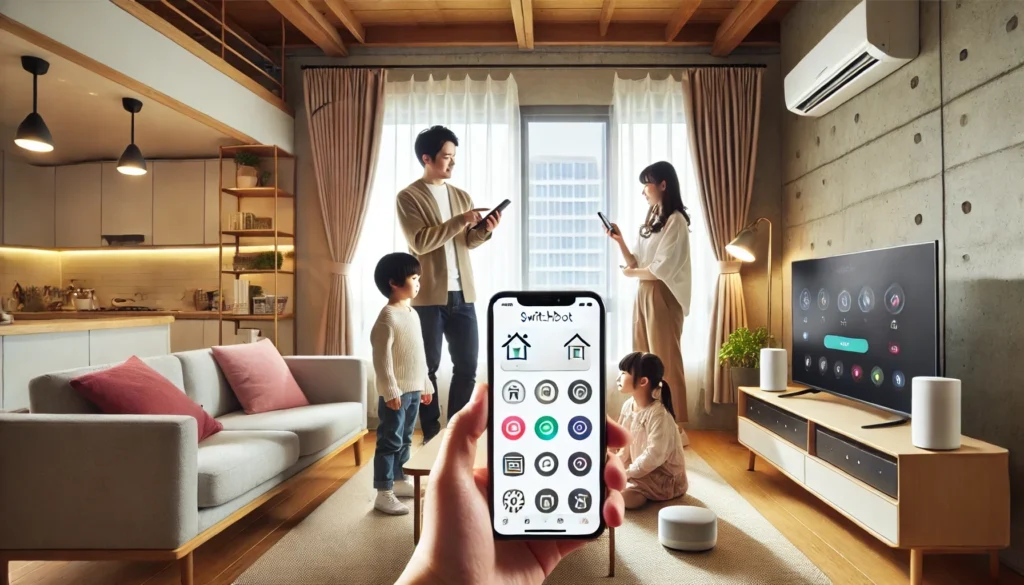
スイッチボットアプリの特徴とは?
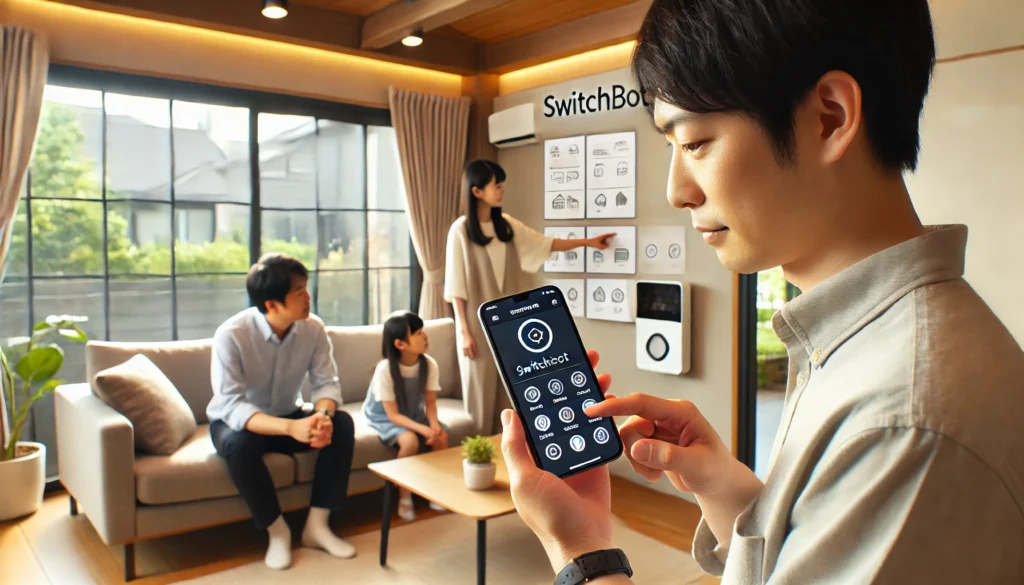
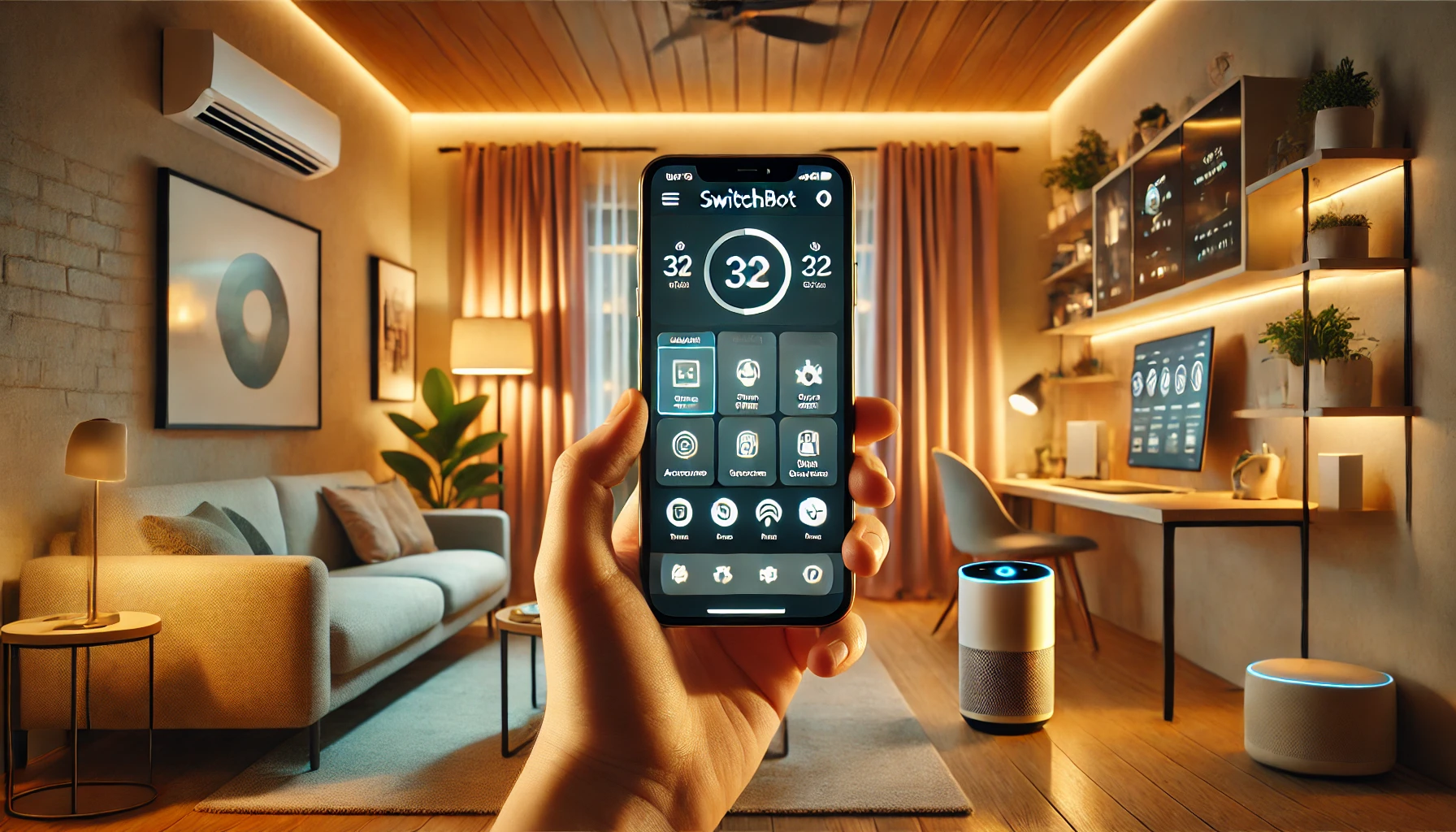
スイッチボットアプリは、スマートホームを簡単に実現できる便利なアプリです。
家電やデバイスの操作をスマホで一括管理できるため、日常生活をより快適にする役割を果たします。
まず、このアプリの最大の特徴は、さまざまなスイッチボット製品を一つのアプリで管理できることです。
照明やエアコン、カーテンの開閉、温湿度計の確認など、複数のデバイスをまとめて操作できます。
例えば、SwitchBotのハブ製品を活用すると、対応する赤外線リモコン家電もアプリ上でまとめて管理できます。ハブミニ、ハブ2、ハブ3などがあり、対応機能は製品ごとに異なるため、購入前に使いたい機能との組み合わせを確認しておくと安心です。
また、オートメーション機能が充実している点も魅力的です。
設定した時間や条件に応じて、特定の動作を自動で行うことができます。
例えば、朝起きる時間にカーテンを自動で開けたり、外出時にエアコンの電源をオフにしたりといった使い方が可能です。
これにより、生活の利便性が向上します。
さらに、スマートスピーカーやウェアラブルデバイスとの連携が可能です。
Amazon AlexaやGoogleアシスタントを利用することで、音声操作ができるようになります。
加えて、Wear OS搭載のスマートウォッチでもアプリを操作できるため、スマホが手元にない状況でも簡単にデバイスを管理できます。
一方で、注意点として、一部の機能をフル活用するには専用のハブが必要になることが挙げられます。
ボットなどのBluetoothデバイスを外部サービスや遠隔操作と組み合わせる場合、対応するハブが必要になることがあります。必要なハブは使う製品と機能によって異なります。
この点を理解した上で、自分の使用環境に適した製品を選ぶことが大切です。
このように、スイッチボットアプリは多機能でありながら、シンプルな操作性を持ち、スマートホームの実現をサポートします。
スマホ一つで家電を管理し、より快適な暮らしを目指したい人にとって、非常に便利なアプリといえるでしょう。
スイッチボットの使い方と便利な機能
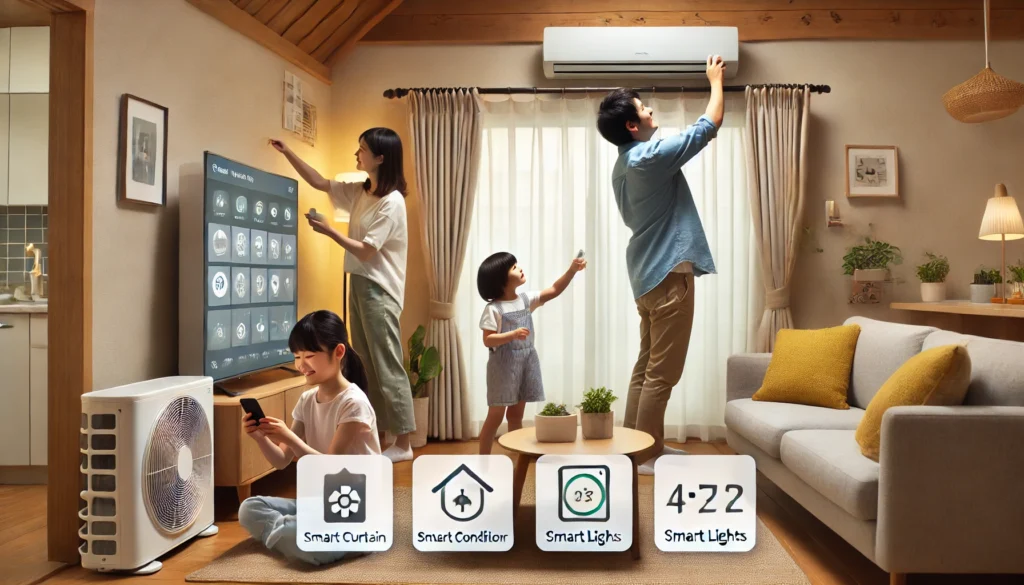
スイッチボットは、日常のさまざまなシーンで活用できる便利なスマートデバイスです。
アプリを使えば、手軽に家電やデバイスを操作できるため、スマートホームの第一歩としても最適です。
まず、基本的な使い方として、スイッチボットアプリをスマホにインストールし、BluetoothまたはWi-Fiでスイッチボット製品と接続します。
その後、アプリ内で各デバイスの設定を行い、タップするだけで簡単に操作できます。
例えば、スイッチボットボットを壁のスイッチに取り付ければ、スマホでワンタップするだけで照明のオン・オフが可能になります。
次に、便利な機能の一つとしてオートメーション機能が挙げられます。
例えば、朝の決まった時間にカーテンを自動で開けたり、特定の温度に達した際にエアコンをオンにしたりすることができます。
これにより、手動で操作する手間を省き、より快適な環境を自動で整えることができます。
また、外出先から家電を操作できるリモートコントロール機能も魅力的です。
例えば、対応するSwitchBotハブを導入すると、エアコンやテレビなどの赤外線リモコン対応家電をアプリからまとめて操作できます。外出先操作の可否や対応範囲は、使用するハブと家電の組み合わせを確認してください。
例えば、帰宅前にエアコンをつけて部屋を快適な温度にしておくといった使い方が可能です。
さらに、スマートスピーカーとの連携機能も活用できます。
Amazon AlexaやGoogleアシスタントを使えば、「アレクサ、エアコンをつけて」などの音声指示で家電を操作できるため、スマホを取り出す必要もありません。
手が離せない料理中や就寝前などに特に便利です。
一方で、スイッチボットにはWi-Fi接続が必須のデバイスもあり、環境によっては接続が不安定になることがある点に注意が必要です。
特に、通信環境が不安定な場合、リモート操作のレスポンスが遅れることもあるため、Wi-Fi環境を整えることが重要です。
このように、スイッチボットはシンプルな操作で家電をコントロールでき、オートメーション機能やスマートスピーカー連携など、多くの便利な機能を備えています。
スマートホームの導入を考えている方にとって、日常生活をより快適にする強力なツールとなるでしょう。
アプリの設定方法と初期設定の手順
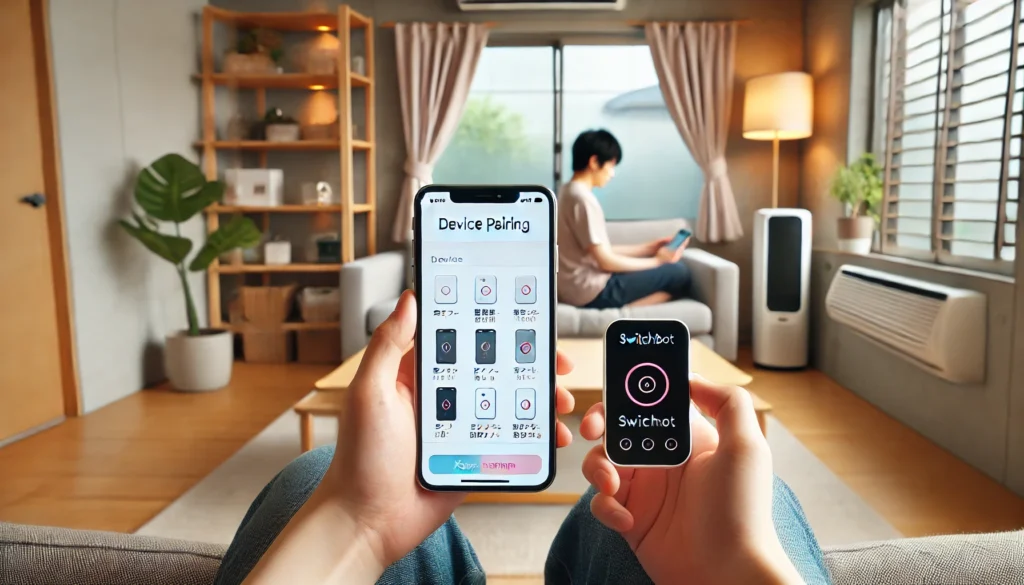
スイッチボットアプリを利用するには、まず基本的な設定を行う必要があります。
初めてアプリを使用する方でもスムーズに設定できるよう、具体的な手順を紹介します。
まず、アプリのインストールとアカウント登録が必要です。
スマートフォンのApp StoreまたはGoogle Playから「SwitchBot」アプリをダウンロードし、アカウントを作成します。
すでにアカウントを持っている場合は、ログインすればすぐに利用できます。
次に、デバイスの追加を行います。
アプリを開いたら、ホーム画面右上の「+」ボタンをタップし、登録したいスイッチボット製品を選択します。
その後、BluetoothまたはWi-Fiを使ってデバイスをペアリングし、指示に従って接続を完了させます。
Wi-Fiを利用するデバイスやハブを使用する場合は、自宅のWi-Fi環境に接続設定を行います。対応する周波数帯やネットワーク条件は製品ごとに確認してください。
次に、各デバイスのカスタマイズ設定を行うと、より快適に使用できます。
例えば、スイッチボットボットで照明を操作する場合、押す強さや押す時間を調整することで、確実にスイッチを作動させることができます。
また、温湿度計を使用する場合は、温度・湿度の表示単位を変更したり、アラート通知を設定したりすることも可能です。
さらに、オートメーション機能を活用すると、より便利に使うことができます。
例えば、特定の時間にカーテンを開閉する、温度が一定以上になったらエアコンを自動でオンにするなど、スマートホーム化をより効率的に実現できます。
この設定は、アプリの「シーン」や「オートメーション」メニューから簡単に行うことができます。
注意点として、一部の機能は対応するハブがないと利用できないことに気をつける必要があります。
特に、Bluetoothデバイスの遠隔操作やサードパーティーサービスとの連携では、対応するハブが必要になる場合があります。
そのため、使いたい機能を整理したうえで、ハブミニ、ハブ2、ハブ3などから対応する製品を検討するとよいでしょう。
このように、スイッチボットアプリの設定は比較的簡単に行えます。
初期設定をしっかり行うことで、スマートホームの利便性を最大限に活用することが可能です。
PCでスイッチボットアプリは使える?
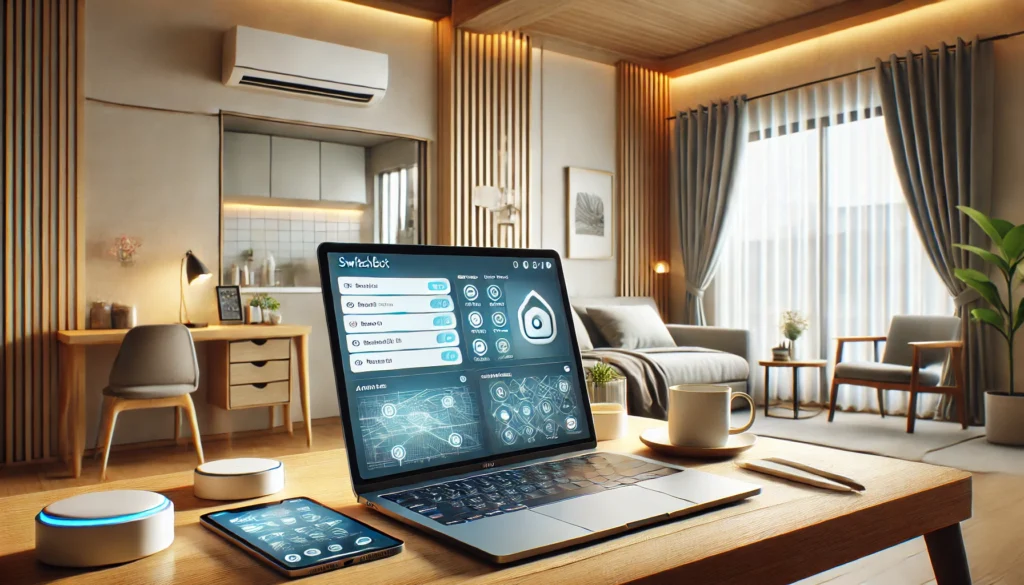
「スマホではなくパソコンからSwitchBotを操作したい」という方もいると思います。ここは以前より状況が変わっているので、「PCでは公式アプリが一切使えない」と決めつけないほうがよいです。
現在、SwitchBot公式サポートでは、Apple Mシリーズのチップを搭載し、対応するmacOSを使うMacでSwitchBotアプリを利用できる案内があります。ただし、スマホ版とまったく同じ機能が使えるとは限らず、一部機能に限られる場合があります。
例えば、公式サポートではMチップ搭載MacでSiriショートカットを起動する方法も案内されています。Macで使いたい場合は、App Storeで現在の対応状況を確認したうえで導入するのが確実です。
一方、Windowsパソコンについては、スマホ版SwitchBotアプリと同じ感覚で使える公式Windowsアプリを前提に考えないほうがよいでしょう。製品やサービスによってWeb画面が用意されるケースはありますが、すべてのSwitchBotデバイスをスマホアプリと同じように設定・管理できるとは限りません。
そのため、初期設定、Bluetoothでのデバイス追加、細かな機器設定などは、基本的にiPhoneやAndroidのSwitchBotアプリで行うのがわかりやすいです。
Androidエミュレーターを使ってWindows上でAndroidアプリを動かす方法も考えられますが、これはSwitchBotの通常の利用方法として私から積極的にはおすすめしません。Bluetoothや位置情報、ネットワーク権限が関係するため、エミュレーター上ではスマホと同じように動作しない可能性があるからです。
「PCから操作できない=SwitchBotアプリの不具合」とは限らない点も大事です。まずは自分が使っているPCがMacなのかWindowsなのか、そして何をしたいのかを整理してください。単純な操作だけなのか、新しいデバイスの追加までしたいのかで、選ぶ方法が変わります。
迷った場合は、スマホアプリをメインにして、MacやWebサービスは補助として使う考え方が無難ですよ。対応OSや利用可能な機能は更新される可能性があるため、最新情報はSwitchBot公式サポートで確認してください。
iPhoneとアンドロイドのスイッチボットアプリの違い
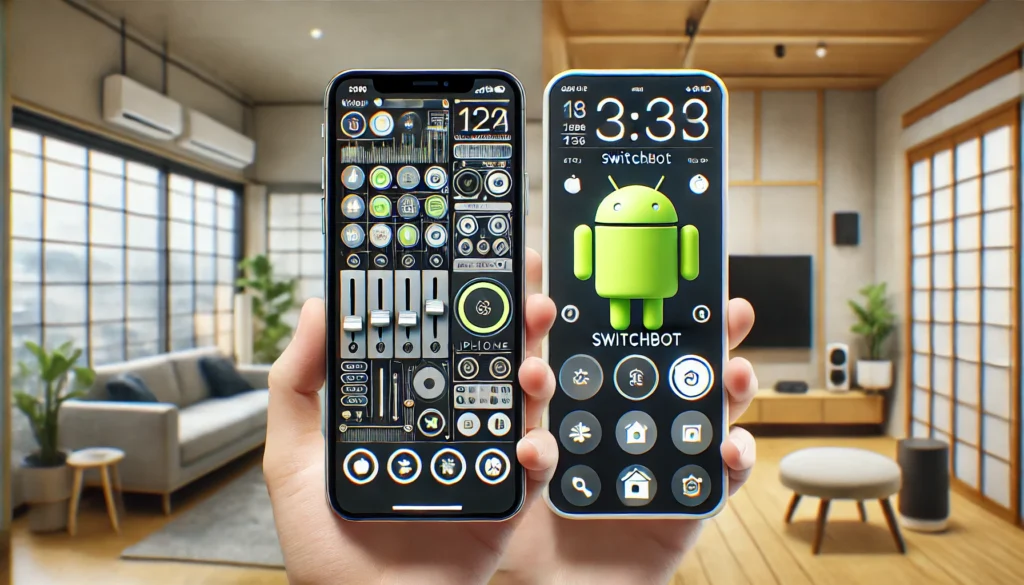
SwitchBotアプリはiPhone(iOS)とAndroidの両方で利用できます。基本となるデバイス登録、操作、オートメーション、ホーム共有などはどちらでも使えますが、OS側の仕様によって権限やウィジェットの扱いが少し違います。
「iPhoneなら使えるのにAndroidでは使えない」「機種変更したらデバイスが見つからなくなった」という場合は、SwitchBot本体よりもスマホ側の権限設定を確認したいところです。
特にAndroidでは、SwitchBotアプリがBluetooth機器を検出・制御する際に位置情報などの権限が関係する場合があります。公式サポートではアプリV8.6以降に関する注意事項として、Android端末でBluetooth機能を利用するための位置情報許可について案内しています。
端末やAndroidのバージョンによって表示される権限名が異なることがあるため、「Bluetoothはオンだから問題ない」と思い込まず、SwitchBotアプリに必要な権限が拒否されていないかまで見てください。
iPhone側も、Bluetoothや通知、ローカルネットワークなどの設定が操作に影響する場合があります。以前に権限確認のポップアップで「許可しない」を選んでいると、そのままでは機能が使えないことがあります。
また、ウィジェットの追加方法もiPhoneとAndroidでは違います。iOSはOSのバージョンによってウィジェット仕様が変わることがあり、Androidは端末メーカーによって追加手順が異なる場合があります。
スマートウォッチとの連携も同様で、iPhoneではApple Watch、Android側ではWear OS搭載機器など、組み合わせによって使い方が変わります。
対応OSについては公式サポートで更新されることがあります。古いスマホを使っていてアプリの更新自体ができない場合は、SwitchBotアプリだけを疑うのではなく、端末のOSが現在の対応条件を満たしているかも確認してください。
つまり、iPhoneとAndroidで「できることが完全に別物」というより、基本機能は共通しつつ、権限やOS連携の部分に違いがあると考えるとわかりやすいですよ。
家族でスイッチボットを共有する方法
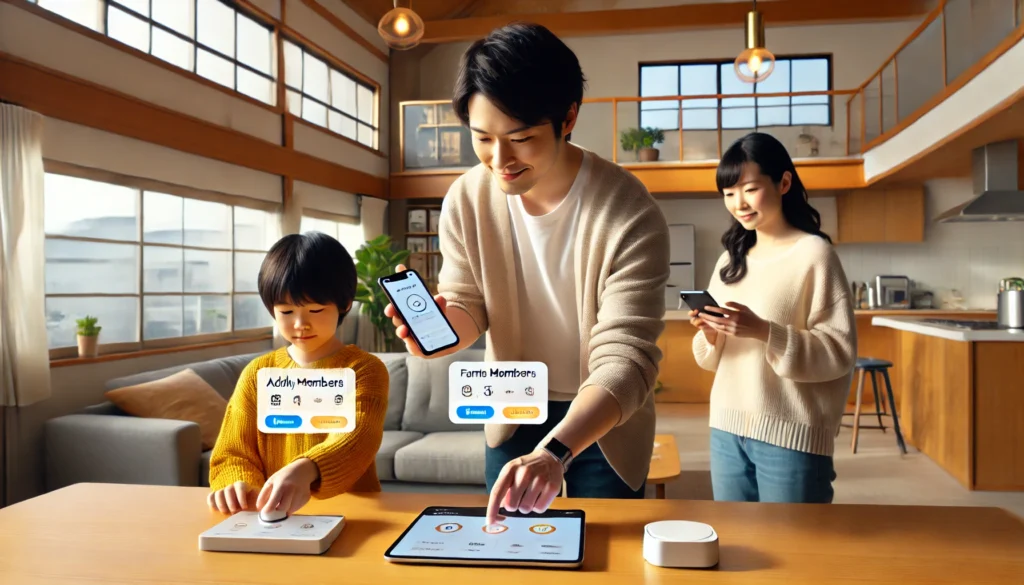
SwitchBotを家族で使うなら、1つのアカウントを全員で使い回すより、アプリのホーム共有機能を使うほうが管理しやすいです。家族ごとに自分のアカウントで参加できるため、誰がどのホームに参加しているかも整理しやすくなります。
現在の公式案内では、SwitchBotアプリにログイン後、左上のホームを開いて「ホームを管理」へ進み、共有したいホームを選択します。そこからホームメンバーの「+」をタップし、ユーザータイプを選んで招待する流れです。
招待を受ける側もSwitchBotアプリを用意し、案内された方法でホームに参加します。招待コードには有効期間がある場合があるため、届いたら早めに参加しておくとスムーズです。
ユーザータイプには管理者、メンバー、メンバー制限付きなどが用意されており、家族にどこまで操作させるかを分けられます。アプリ更新によって名称や設定画面が変わることがあるため、実際の画面に表示される選択肢を確認してください。
- 管理を任せたい家族:デバイス追加やホーム管理まで必要かを確認する
- 普段の操作だけしてほしい家族:必要以上の管理権限を付けない
- 特定の機器だけ使ってほしい場合:制限付きの共有が使えるか確認する
家族のスマホだけ「スイッチボットアプリが使えない」場合は、デバイスを初期化する前に、まずその家族が正しいホームに参加しているか、招待が完了しているか、操作権限が足りているかを確認してください。
特にスマートロックなど生活に直結する機器は、誰が操作できるのかを決めておくことが大切です。家族全員に同じ権限を付ける必要はありません。
また、1つのアカウントのIDとパスワードを家族全員で共有する方法は、パスワード管理や二段階認証の面でも扱いづらくなります。公式のホーム共有を使ったほうが、後からメンバーを追加・変更するときもわかりやすいですよ。
共有後にウィジェットを使いたい場合、現在のSwitchBotアプリではホーム参加者も対応するデバイスをウィジェットへ追加できる案内があります。よく使う照明やボットをホーム画面から操作したい家族には便利です。
スイッチボットアプリの活用法と注意点
スイッチボットアプリの活用法を紹介

スイッチボットアプリは、スマートホームをより快適にするための多機能なアプリです。
基本的なデバイス操作に加え、さまざまな機能を活用することで、より便利に日常生活を管理できます。
まず、オートメーション機能を活用すると、手間をかけずに家電の操作が可能になります。
例えば、朝決まった時間にカーテンを開ける、室温が一定以上になったらエアコンを自動でオンにする、夜になったら照明を自動で点灯するなど、スケジュール設定によって暮らしをスマート化できます。
この機能を設定するには、アプリの「オートメーション」メニューから条件を選択し、適用するデバイスを指定するだけです。
次に、外出先からのリモート操作もスイッチボットアプリの大きな魅力です。
スマートフォンがインターネットに接続されていれば、家にいなくてもエアコンやテレビ、照明のオン・オフを行うことができます。
特に、夏や冬などエアコンが必須の季節には、帰宅前に部屋を快適な温度にしておくことが可能です。
ただし、遠隔操作に必要な構成は製品ごとに異なります。Bluetoothデバイスを外出先から扱う場合などは対応ハブが必要になることがあるため、あらかじめ公式の対応情報を確認しておきましょう。
また、音声アシスタントと連携させることで、よりスムーズな操作が可能になります。
スイッチボットは、Amazon Alexa、Googleアシスタント、AppleのSiriショートカットと連携できるため、スマートスピーカーを使って音声で操作できます。
例えば、「アレクサ、エアコンをつけて」と話しかけるだけでエアコンの電源を入れることができるため、スマホを操作せずに家電をコントロールしたい場合に便利です。
さらに、スマートウォッチを活用すると、手元でデバイスを操作できるようになります。
Wear OS対応のスマートウォッチやApple Watchからスイッチボットアプリを開き、デバイスのオン・オフを簡単に行うことができます。
手がふさがっているときや、スマホを取り出せない場面で特に役立つ機能です。
一方で、複数のデバイスを管理する場合は、デバイスごとに設定を適切に整理することが重要です。
デバイスが増えると、管理が煩雑になりやすいため、名前をわかりやすく設定したり、グループ分けを活用したりするとスムーズに操作できます。
このように、スイッチボットアプリは単なるリモコン代わりではなく、オートメーションやリモート操作、音声アシスタントとの連携など、さまざまな方法で活用できます。
日常生活をより便利にするために、各機能をうまく組み合わせて使うとよいでしょう。
スイッチボットアプリが使えない時の対処法
ここからは、もう少し症状別に見ていきます。冒頭の基本チェックを済ませても直らない場合は、「どこまで使えて、どこから使えないのか」を確認してください。
アプリが起動しない・すぐ落ちる場合
アプリ自体が起動しない場合は、SwitchBotデバイスやハブを初期化しても解決につながりません。まずアプリの更新、アプリの完全終了、スマホ再起動、スマホOSの更新状況を確認します。
ストレージの空き容量が極端に少ない、OSが古くて最新アプリに対応できないなど、スマホ側に原因がある可能性もあります。SwitchBot公式サポートには対応するスマホOSの案内があるので、古い端末を使っている方は対応条件も確認してください。
アプリは開くがデバイスが表示されない場合
以前使えていたデバイスが突然一覧から見えなくなった場合は、まずログインしているアカウントが以前と同じか確認します。Google、Apple ID、メールアドレスなどログイン方法を変えると、別のアカウントとして扱われている可能性があります。
家族から共有されたホームを使っている場合は、左上のホーム切り替えから別のホームを表示していないかもチェックしてください。デバイスが消えたように見えても、ホームが切り替わっているだけということがあります。
新しいデバイスを追加できない場合
新規追加で止まるときは、Bluetooth、アプリ権限、デバイスの電源、ペアリング状態、スマホとの距離を確認します。Wi-Fi対応製品なら、その製品が対応する周波数帯とルーター設定も確認しましょう。
ハブミニのように2.4GHz帯でのセットアップが案内されている製品では、スマホが5GHz側につながっていたり、ルーター側の設定が合っていなかったりすると追加できないことがあります。SSIDとパスワードも手入力で確認するとよいですよ。
「オフライン」と表示される場合
ハブやWi-Fi接続製品がオフラインの場合は、電源とネットワークを確認します。自宅のほかのスマホやPCがWi-Fiでインターネットへ接続できるかを見ると、回線全体の問題かSwitchBotだけの問題かを切り分けやすいです。
ルーターの買い替え、SSIDやパスワードの変更をした直後なら、SwitchBot側にも新しいネットワーク情報を設定する必要があります。以前のWi-Fi情報のままでは再接続できません。
外出先からだけ操作できない場合
自宅でBluetooth操作はできるのに、外出すると操作できない場合は、遠隔操作に必要なハブやネット接続を確認します。ハブを使っている構成なら、ハブがオンラインか、対象デバイスとハブの通信ができているかがポイントです。
なお、遠隔操作に必要な構成は製品によって違います。すべての製品で同じハブが必須というわけではないため、手持ちの製品名で公式仕様を確認してください。
オートメーションだけ動かない場合
手動操作はできるのにオートメーションだけ実行されないなら、通信障害ではなく設定条件が原因かもしれません。「いつ」の条件、「かつ」の前提条件、有効時間、対象デバイスを見直します。
例えば、温度が一定値を超えたときに実行する設定では、条件を満たした状態が続いているだけでは想定したタイミングで動かず、しきい値をまたぐ変化がトリガーになる設定もあります。時間帯と温湿度など複数条件を組み合わせている場合は、1つずつ簡単な条件にして動作確認すると原因を見つけやすいです。
家族のアプリだけ操作できない場合
家族の端末だけ使えないなら、ホーム共有と権限を確認します。所有者のスマホでは動くのに家族だけ動かない場合、Wi-Fiルーターやデバイス本体を初期化する必要はない可能性が高いです。
共有先のホーム、招待の承認状態、ユーザータイプ、対象デバイスの共有範囲を見直してください。機種変更後なら、同じアカウントでログインできているかも確認します。
ここまで切り分けると、「アプリが使えない」という大きな悩みが、アカウント、権限、Bluetooth、Wi-Fi、ハブ、オートメーションのどこにあるのか見えやすくなります。
不具合が直らない場合の解決策と初期化前の注意点
基本チェックと症状別の確認をしても改善しない場合は、少し踏み込んだ対処を行います。ただし、再インストールや初期化は設定をやり直す可能性があるため、順番が大切です。
私なら、まず「アプリの再ログイン」ではなく、現在のログイン方法と登録メールアドレスを確認します。ログアウトしたあとにログインできなくなると困るためです。二段階認証を使っているなら、認証メールを受け取れる状態かも確認しておきます。
次に、ハブやWi-Fi接続製品の電源を入れ直します。公式サポートでは、製品によってルーターやハブの電源を切り、時間を置いてから給電し直す手順が案内されることがあります。対象製品の手順に従ってください。
それでも改善しなければ、アプリの再インストールを検討します。再インストール前には、ログイン方法、ホーム名、よく使うオートメーションなどを確認しておくと復旧後に迷いにくいです。
デバイスのリセットはさらに後です。リセットボタンの位置や長押し時間は製品によって違い、初期化後に再ペアリングが必要になる場合があります。別製品の方法を流用せず、必ず自分の製品の公式手順を確認してください。
初期化前に残しておきたいもの
- ログインしているアカウントと認証方法
- ホーム名と共有メンバー
- デバイス名と設置場所
- よく使うオートメーションの条件
- Wi-FiのSSIDと接続先
- 表示されているエラー画面
特にエラー画面のスクリーンショットは、公式サポートへ相談するときにも役立ちます。「使えません」だけではなく、「どの製品で」「どの画面で」「いつから」「何をすると」「どんな表示になるか」まで伝えると状況を説明しやすくなります。
SwitchBot公式サポートでは、アプリ内のプロフィールからサポートセンター/フィードバックへ進んで問い合わせる方法が案内されています。何度も初期化を繰り返すより、再現する不具合はログを確認できる公式サポートへ相談したほうがよい場合もあります。
また、急に複数のデバイスが同時に使えなくなった場合は、自宅のネットワークだけでなく、サービス側の一時的な影響も考えられます。自分の環境を変更する前に、SwitchBot公式のお知らせやサポート情報を確認するのも一つの切り分けです。
アプリの料金は基本無料|有料になるのは主にクラウド機能
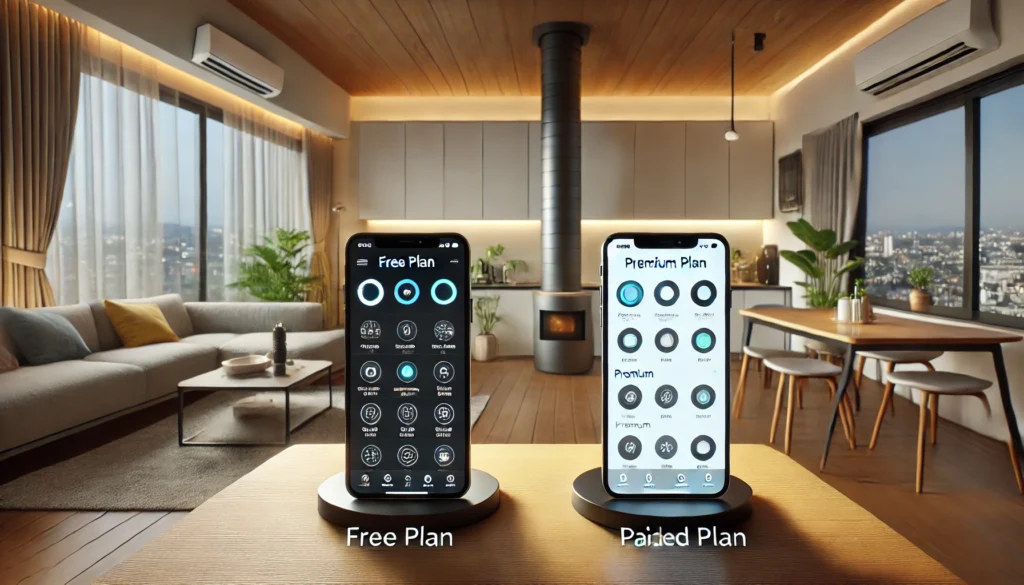
「SwitchBotアプリを使うだけで月額料金がかかるの?」と心配になる方もいるかもしれません。基本的なSwitchBotアプリの利用や、対応デバイスの登録・操作のために、アプリそのものの月額料金が必須というわけではありません。
ただし、SwitchBotのカメラ製品などでクラウド録画を使う場合は、有料のクラウドストレージプランがあります。ここは「無料版と有料版のアプリがある」というより、基本のアプリは使えて、必要なクラウドサービスを追加で契約すると考えるとわかりやすいです。
料金はカメラシリーズや対象製品によってプラン体系が異なるため、古い記事に書かれた金額だけで契約を判断しないようにしてください。SwitchBot公式サポートでは、Plusカメラシリーズ向け、従来型カメラシリーズ向け、スマートテレビドアホン向けなどで案内が分かれています。
例えば、Plusカメラシリーズ向けの公式案内では、スタンダード月額プランや年間プラン、複数台向けのプランが用意されています。一方、従来型カメラシリーズは別の料金体系が案内されており、同じ「SwitchBotのカメラ」でも対象プランが同じとは限りません。
そのため、料金を見るときは次の順番で確認すると間違えにくいですよ。
- 自分が使っているカメラ・ドアホンの正式な製品名を確認する
- その製品がどのクラウドストレージプランの対象か確認する
- 保存日数、対応台数、月額・年額を確認する
- キャンペーン価格や無料体験の条件がある場合は適用条件を確認する
クラウド録画が必要ない方、ボットやカーテン、ハブ、温湿度計などの基本操作をしたい方は、まず無料で使える範囲から始めれば十分です。必要になった機能だけ後から検討するほうが、無駄な固定費を増やしにくいかなと思います。
逆に、見守り用途で「過去の映像をあとから確認したい」「複数台のカメラ映像をクラウドに保存したい」という方は、有料プランを検討する意味があります。
クラウドストレージの料金や対象製品、キャンペーンは変更される可能性があります。契約前には必ずSwitchBot公式サイトまたは公式サポートで最新情報を確認してください。
スイッチボットアプリを最大限活用するコツ
スイッチボットアプリを使えば、スマートホームをより便利にすることができます。
しかし、基本的な操作だけではなく、工夫次第でさらに効率的な活用が可能です。
ここでは、スイッチボットアプリを最大限に活用するためのコツを紹介します。
まず、デバイスの適切な名前付けとグループ化を行うことが重要です。
スイッチボットアプリでは複数のデバイスを管理できるため、それぞれのデバイスにわかりやすい名前を付けると操作がスムーズになります
。例えば、「リビングのライト」や「寝室のエアコン」といった名前に設定しておくと、複数のデバイスを管理する際に混乱せずに済みます。
また、部屋ごとにグループを作成することで、複数のデバイスを一括操作できるようになります。
次に、オートメーション機能を活用して、日常の手間を減らすことがポイントです。
例えば、朝起きたら自動でカーテンを開け、夜になったら自動で閉めるといった設定をすることで、毎日のルーティンが簡単になります。
また、外出時に家電を自動でオフにする設定をしておくと、消し忘れを防ぐことができます。
これらの設定は、アプリ内の「オートメーション」メニューから簡単に設定可能です。
さらに、スマートスピーカーと連携させることで、操作の手間を減らすことができます。
Amazon AlexaやGoogleアシスタントとスイッチボットを連携させると、声だけで家電を操作できるようになります。
例えば、「アレクサ、エアコンをつけて」と指示すれば、スマホを操作しなくてもエアコンの電源を入れることが可能です。
特に、手が離せない料理中や、リモコンを探す手間を省きたい場合に役立ちます。
また、ウィジェット機能を活用すると、アプリを開かずに素早く操作ができるようになります。
スマートフォンのホーム画面にウィジェットを追加すれば、ワンタップでデバイスのオン・オフやオートメーションの実行が可能です。
頻繁に操作するデバイスはウィジェットに登録しておくと、より快適に利用できます。
最後に、定期的なアプリのアップデートを忘れずに行うことも大切です。
スイッチボットアプリは、新機能の追加やバグ修正が頻繁に行われています。
最新バージョンに更新することで、不具合を避けるだけでなく、より便利な機能を利用できる可能性があります。
アプリの設定から自動更新を有効にしておくと、常に最新の状態を保つことができます。
このように、スイッチボットアプリを最大限に活用するには、デバイス管理の工夫、オートメーションの活用、スマートスピーカーとの連携、ウィジェットの設定、そしてアプリの最新化が鍵となります。
これらのポイントを意識することで、より快適で便利なスマートホーム環境を実現できるでしょう。
スイッチボットアプリで快適なスマートホームへ
スイッチボットアプリを活用することで、家電やデバイスをより簡単に操作でき、快適なスマートホームを実現できます。
特に、リモート操作やオートメーション機能を活用することで、毎日の暮らしがより便利になります。
まず、スイッチボットアプリの基本機能を活用することで、家電の管理が簡単になります。
例えば、対応するSwitchBotハブを使用すれば、赤外線リモコンで操作するエアコンやテレビ、照明などをアプリでまとめて管理できます。
外出先からでもスマホで家電の操作ができるため、「消し忘れが心配」「帰宅前に部屋を暖めておきたい」といったシーンで役立ちます。
次に、オートメーションを設定することで、日常の作業を自動化することが可能です。
例えば、朝6時にカーテンを開ける、夜10時になったら部屋の照明をオフにする、温度が28℃を超えたらエアコンをつけるなど、自動で家電が動作するように設定できます。
これにより、わざわざ手動で操作する手間が省け、より快適な生活を送ることができます。
さらに、スマートスピーカーと連携すれば、音声操作によってさらに便利な環境を作ることができます。
Amazon AlexaやGoogleアシスタントを利用すれば、「アレクサ、テレビをつけて」などの音声コマンドで家電を操作できるため、リモコンを探す必要がなくなります。
特に、高齢者や小さな子どもがいる家庭では、ボタン操作よりも簡単にデバイスを管理できるため、利便性が向上します。
また、スイッチボットのセンサー類を活用することで、より細かい環境管理が可能です。
例えば、温湿度計を設置すると、部屋の温度や湿度をリアルタイムで確認でき、適切なタイミングでエアコンや加湿器を動作させることができます。
CO2センサーを使えば、室内の空気の状態を把握し、換気のタイミングを知ることも可能です。
一方で、スイッチボットアプリをフル活用するためには、適切なデバイスの配置やWi-Fi環境の整備が重要です。
特に、ハブを利用した遠隔操作では、自宅のWi-Fiやインターネット接続が不安定だとレスポンスが遅れたり、オフラインになったりすることがあります。
そのため、ルーターの位置やネットワーク環境を見直すことで、よりスムーズな操作が可能になります。
このように、スイッチボットアプリを活用すれば、家電のリモート管理、オートメーションの設定、音声アシスタントとの連携、センサーを活用した環境管理など、さまざまな方法でスマートホームを快適にすることができます。
適切にデバイスを配置し、機能を組み合わせることで、より便利でストレスのない暮らしを実現できるでしょう。
スイッチボットアプリが使えない時の確認ポイントまとめ
最後に、この記事のポイントをまとめます。
スイッチボットアプリが使えない時によくある質問
SwitchBotアプリが急に使えなくなったら最初に何をすればいい?
まずはアプリが最新版か確認し、アプリを完全終了してから開き直してください。それでも直らなければスマホを再起動し、Bluetooth、Wi-Fi、アプリ権限を確認します。いきなりデバイスを初期化するより、この順番のほうが設定を残したまま原因を切り分けやすいですよ。
BluetoothがオンなのにSwitchBotが見つからないのはなぜ?
Bluetoothがオンでも、アプリに必要な権限が許可されていない、デバイスとの距離が遠い、電池が少ない、ペアリング状態に入っていないなどの原因が考えられます。Androidでは位置情報などの権限が影響する場合もあるため、SwitchBotアプリの権限設定まで確認してください。
SwitchBotは5GHzのWi-Fiでは使えない?
製品によってWi-Fi仕様が異なるため、「SwitchBotはすべて5GHz非対応」とは言い切れません。ハブミニなど2.4GHz帯での設定が案内されている製品もあります。接続できない場合は、手元の製品の公式仕様を確認し、必要なら2.4GHz側でセットアップしてください。
家では使えるのに外出先から操作できないのはなぜ?
家の中でBluetooth操作できるのに外出先から使えない場合、ハブを使う構成ならハブのオフラインや自宅回線の切断が考えられます。ハブの電源、Wi-Fi接続、対象デバイスとハブの通信状態を確認してください。必要なハブは製品や機能によって異なります。
アプリを再インストールすれば直る?
改善する可能性はありますが、最初に行う必要はありません。更新、再起動、権限、通信状態を確認してからで十分です。再インストールする前には、ログインに使っているメールアドレスや外部アカウント、二段階認証の受信環境を確認しておきましょう。
SwitchBotアプリは無料で使える?
基本的なアプリ利用や対応製品の操作に、アプリそのものの月額料金が必須というわけではありません。一方、カメラのクラウド録画などには有料プランがあります。対象製品によって料金体系が異なるため、契約前に公式の最新プランを確認してください。
不具合が直ったら、使いたい機能に合うSwitchBot製品を選ぼう
スイッチボットアプリが使えない状態では、「もうSwitchBotは面倒かも」と感じるかもしれません。ただ、原因がアプリ権限やWi-Fi、ハブの接続だった場合、そこを整えれば本来の便利な使い方に戻せます。
これからスマートホームを広げたいなら、やみくもにデバイスを増やすより、「何を自動化したいか」から選ぶのがおすすめです。エアコンやテレビのリモコンをまとめたい、カーテンを自動化したい、スイッチを物理的に押したい、人の動きに合わせて家電を動かしたいなど、目的が決まると必要な製品も見えやすくなります。
SwitchBot公式サイトでは、ハブ、ボット、カーテン、センサー、ロック、カメラなど複数の製品を確認できます。対応する通信方法や連携機能は製品によって異なるので、購入前に「今持っている製品と組み合わせられるか」「ハブが必要か」まで確認しておくと失敗しにくいですよ。
SwitchBotをこれから揃える方へ
使いたい機能に合う製品を確認したい方は、公式サイトで現在のラインナップと対応機能をチェックしてみてください。価格やキャンペーン、対応状況は変わることがあるため、購入前の最終確認にも向いています。
SwitchBot公式サイトで製品を確認する