「ノートパソコンのCPUを交換すれば、今より速くできるのでは?」と考えているあなたへ。
確かに、CPUはパソコンの処理性能を大きく左右するパーツです。
ところが、ノートパソコンの場合はデスクトップパソコンと事情がかなり違います。
2026年現在、一般的なノートパソコンの多くはCPUがマザーボードへ直接実装されており、CPUだけを取り外して交換することはできません。
一方で、少し古い機種や特殊な大型ノートなどでは、着脱可能なCPUを搭載している場合があります。
このタイプならCPU交換そのものは可能ですが、「同じソケットなら何でも使える」というほど単純ではありません。
CPUの取り付け方式だけでなく、チップセット、BIOS、消費電力、冷却能力、電源設計なども確認する必要があります。
この記事では、ノートパソコンのCPU交換ができる機種とできない機種の見分け方から、交換前に確認すること、実際の交換手順、費用、業者へ依頼するときのポイント、10年前のパソコンを交換する価値まで順番に解説します。
「難しそうだから諦める」ではなく、まずあなたのノートパソコンでCPU交換を検討する意味があるのかを判断していきましょう。
記事のポイント
- 現在のノートパソコンはCPU交換できない機種が多い
- BGAとPGA・LGAの違いから交換可否を判断する
- 交換可能でもBIOS・冷却・消費電力などの確認が必要
- CPU交換にかかる費用は機種や修理方法によって大きく異なる
- 古いパソコンではCPU交換よりメモリ・SSD・買い替えが有効なことも多い
- ノートパソコンのCPU交換はできる?交換可否の確認方法と手順
- ノートパソコンのCPU交換にかかる費用と交換できない場合の選択肢
- ノートパソコンのCPU交換料金はいくら?
- ノートパソコンのCPU交換に対応している業者の選び方
- はんだ付けされたBGAタイプのCPUは交換できる?
- ノートパソコンのCPU交換ができない場合の対応策
- 10年前のノートパソコンでCPUを交換する意味はある?
- ノートパソコンのCPU交換で世代別に注意したいポイント
- RyzenやCeleronのCPUは交換できる?
- 東芝・Dynabook・HP・ASUS・DellなどメーカーによってCPU交換できるか違う?
- CPU交換とメモリ増設・SSD交換はどれを優先する?
- ノートパソコンのCPUを交換するか買い替えるかの判断基準
- まとめ:ノートパソコンのCPU交換は最初の可否確認が重要
ノートパソコンのCPU交換はできる?交換可否の確認方法と手順
- ノートパソコンのCPUは交換できますか?
- BGA・PGA・LGAの違いを確認する
- CPUを交換しやすいノートパソコンとは?
- 自分のCPUが交換可能か調べる方法
- CPUを交換する前に確認すること
- ノートパソコンのCPU交換で必要なもの
- CPU交換中に注意すること
- 交換可能なノートパソコンのCPU交換手順
- CPU交換後に起動しない場合の確認ポイント
ノートパソコンのCPUは交換できますか?
最初に結論からお伝えすると、CPUを交換できるノートパソコンはありますが、現在販売されている一般的なノートパソコンではCPUだけを交換できない機種が多くなっています。
ここはかなり重要です。
デスクトップパソコンでは、CPUをマザーボード上のソケットから取り外して上位CPUへ交換できる構成が一般的です。
一方、ノートパソコンでは省スペース化や薄型化、電力・冷却設計などの理由から、CPUを基板へ直接実装している製品が多くあります。
このようなCPUはBGAと呼ばれる方式で実装されており、一般的なドライバーを使って取り外すことはできません。
現在のIntel Core Ultraシリーズなど、モバイル向けCPUでもBGAパッケージが採用されています。
そのため、「Core i5だから交換できる」「Core Ultraだから交換できない」というブランド名だけで判断するのではなく、CPUの実装方式とパソコン本体の設計を見る必要があります。
逆に、古いノートパソコンなどでPGAや一部のLGAなど、物理的に着脱可能なCPUを搭載している場合は交換できる可能性があります。
ですから、ノートパソコンのCPU交換で最初にやることはCPUを買うことではありません。自分の機種がCPU交換に対応した構造なのかを調べることです。
BGA・PGA・LGAの違いを確認する
ノートパソコンのCPU交換を調べていると、「BGA」「PGA」「LGA」といった言葉を見かけることがあります。
| 方式 | 特徴 | CPU交換 |
|---|---|---|
| BGA | CPUをはんだボールで基板へ実装する方式 | 一般ユーザーによる交換は現実的ではない |
| PGA | CPU側にピンがあり、対応ソケットへ装着する方式 | 機種によって交換可能 |
| LGA | 接点側をソケット側に持つ方式 | 採用機種であれば交換可能な場合がある |
特に注意してほしいのが、CPUメーカーの仕様表にある「Socket」という表記です。
例えば「FCBGA」などもCPUメーカーの仕様上はソケット・パッケージに関する名称として表示されることがあります。
しかし、デスクトップパソコンのCPUソケットのように、ユーザーがレバーを解除して簡単に抜き差しできるという意味ではありません。
「仕様表にSocketと書いてあるから交換できる」と判断しないようにしてください。
判断に迷った場合は、CPU型番だけを見るのではなく、パソコンメーカーが公開しているサービスマニュアルや分解資料にCPU取り外しの手順があるか確認する方法が確実です。
ノートパソコンのCPUを交換しやすい機種とは?
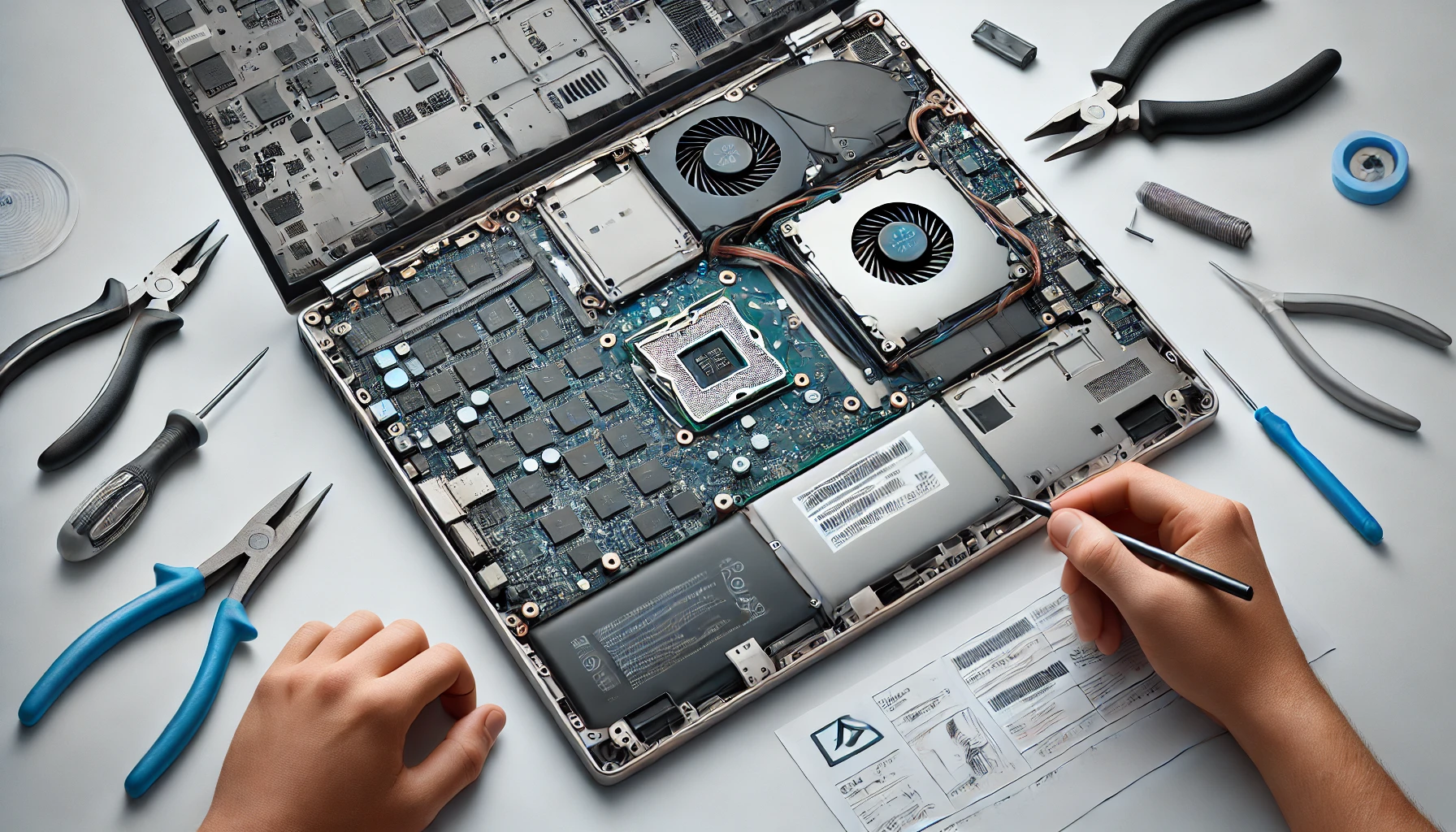
CPUを交換しやすいのは、CPUがマザーボードへ直接はんだ付けされておらず、着脱可能なソケットを使用しているノートパソコンです。
ただし、「ビジネスノートなら交換できる」「ゲーミングノートなら交換できる」とメーカーや用途だけで判断するのは避けた方がいいですよ。
現在は高性能なゲーミングノートでも、モバイル向けCPUをマザーボードへ直接実装している製品が珍しくありません。
反対に、古い大型ノートや一部の特殊なモデルでは着脱式CPUを採用している場合があります。
そのため、交換しやすい機種を見分けるなら、次の順番で確認してみてください。
- ノートパソコンの正確な型番を確認する
- 搭載CPUの正確な型番を確認する
- CPUの実装方式がBGAか、着脱可能な方式か確認する
- メーカーのサービスマニュアルを確認する
- 同一機種で異なるCPU構成が存在するか確認する
- BIOSが交換候補のCPUに対応しているか確認する
同じシリーズ名でも、発売時期や型番によって内部構造が違うことがあります。
「同じLIFEBOOKだから」「同じDellだから」といった判断はしない方が安心です。
自分のノートパソコンのCPUが交換できるか調べる方法
CPU交換を考え始めたら、まずノートパソコン本体の型番とCPU型番を確認します。
Windowsでは、「設定」や「タスクマネージャー」のパフォーマンス画面などからCPU名を確認できます。
ただし、「Core i5」まででは情報が足りません。
例えばCore i5でも、世代や型番によって仕様はまったく違います。
できるだけ「Core i5-xxxx」のような末尾まで含めた正確な型番を確認してください。
次に、パソコン本体の型番をメーカー公式サイトで検索し、仕様書やサービスマニュアルを確認します。
私なら、次のチェック項目が一つでも確認できない状態ではCPUを購入しません。
| 確認項目 | 見るポイント |
|---|---|
| CPUの実装方式 | BGAなのか、物理的に取り外せるCPUなのか |
| ソケット・接続方式 | 交換候補CPUと一致しているか |
| チップセット | 交換候補CPUをサポートできるか |
| BIOS | 交換候補CPUを認識できるか |
| 消費電力 | 現在の電源・基板設計で対応できるか |
| 冷却能力 | ヒートシンクやファンで発熱を処理できるか |
| 部品の入手性 | 対応CPUが正常品として入手できるか |
| 費用対効果 | 交換費用に見合う性能差があるか |
この確認がCPU交換ではいちばん重要と言ってもいいかなと思います。
CPUを購入してから「物理的には付くけれど起動しない」と分かっても遅いため、必ず先に互換性を確認しましょう。
Core i3からCore i5・Core i7へ交換できるとは限らない
CPU交換を検討している人の中には、「今のCore i3をCore i7へ変えたい」と考えている人も多いと思います。
ですが、Core i3・Core i5・Core i7というブランドの違いだけでは交換可否を判断できません。
同じ世代でもCPUの実装方式や消費電力が異なることがありますし、同じソケット形状でもBIOSやチップセットの対応によって動作しない可能性があります。
また、上位CPUほど発熱が増える構成では、交換後に温度が上昇し、ファンが常に高速回転したり、温度制御によって本来の性能が出なかったりする場合もあります。
CPUは「取り付けられるか」だけではなく、そのノートパソコン全体がそのCPUを前提として設計されているかまで考える必要があります。
CPUを交換する前にすることは?
交換可能なCPUだと確認できても、すぐに分解を始めるのはおすすめしません。
まず重要なデータを外付けストレージやクラウドなどへバックアップしてください。
CPU交換そのものがストレージ内のデータを直接消去する作業ではありませんが、作業中の破損や起動不能など、想定外のトラブルが起こる可能性はあります。
また、交換候補CPUへの対応にBIOS更新が必要な場合は、基本的に現在のCPUで正常起動できているうちにメーカーの案内に従って更新しておく必要があります。
BIOS更新には失敗時のリスクもあるため、「とりあえず最新版にしておけばいい」という考えではなく、交換候補CPUの対応に本当に必要なのかを確認しましょう。
さらに、メーカー保証期間中のパソコンなら、分解や非正規の部品交換によって保証へ影響する可能性があります。保証規定も先に確認しておくと安心です。
ノートパソコンのCPU交換で必要なもの
着脱可能なCPUを自分で交換する場合は、機種に合った工具を用意します。
ノートパソコンでは同じ底面でも長さの違うネジが使われることがあります
。元と違う場所へ長いネジを入れると内部を傷つける可能性があるため、ネジの位置は必ず分かるようにしておきましょう。
ノートパソコンのCPU交換中に注意することは?
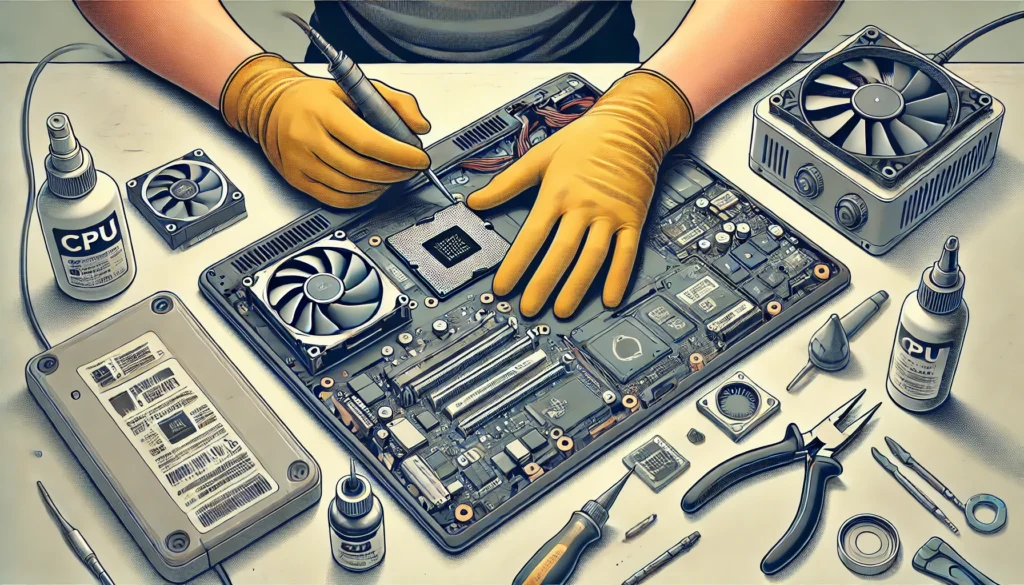
ノートパソコンのCPU交換では、CPUそのものより周囲の小さなコネクターやフラットケーブルを傷つける可能性にも注意が必要です。
作業前にはWindowsを完全に終了し、ACアダプターやUSB機器などをすべて外します。
バッテリーを外せる機種ならメーカーの手順に従って取り外します。
内蔵バッテリーの場合は、底面カバーを開けてからバッテリーコネクターを外す構造もあります。
この部分は機種ごとに違うため、他機種の動画をそのまま真似するのではなく、できるだけ自分の型番に合ったサービスマニュアルを確認してください。
静電気対策も必要です。乾燥した場所やカーペットの上での作業を避け、静電気対策を行った環境で部品を扱いましょう。
さらに気をつけたいのがヒートシンクです。
CPUとヒートシンクの間には熱を効率よく伝えるためのグリスが使われています。
一度ヒートシンクを取り外した場合は、古いグリスの状態を確認し、必要に応じて清掃してから適切に塗り直します。
ヒートシンクを固定するネジに締め付け順が指定されている機種もあります。
力任せに一カ所だけ締め込むのではなく、メーカー指定の手順がある場合はその順番に従ってください。
そして、CPU交換で性能を上げたいからといって、元のCPUより大幅に消費電力の高いCPUを安易に取り付けるのは危険です。
冷却能力や電源回路が追いつかなければ、温度上昇や不安定動作につながります。
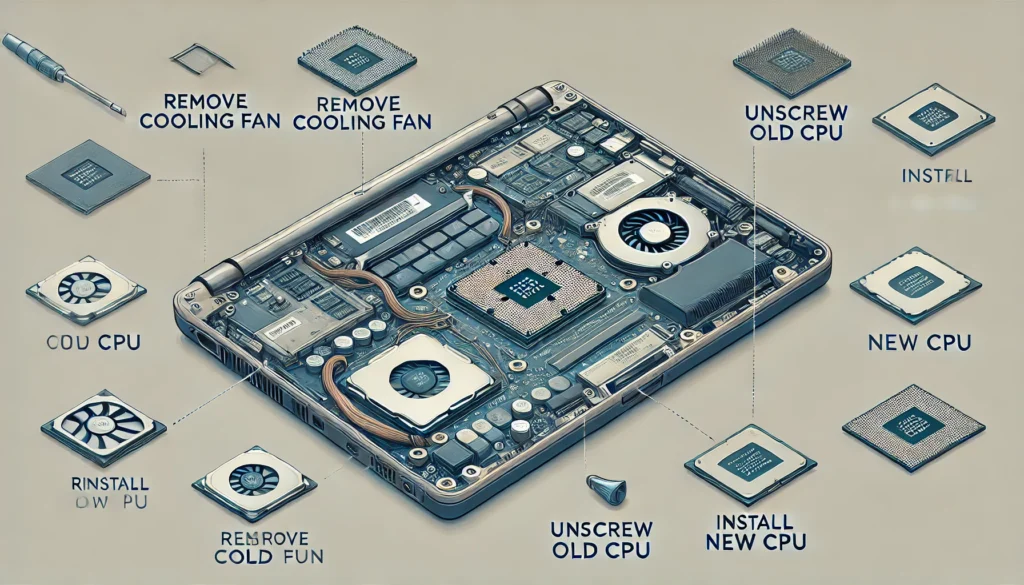
交換可能なノートパソコンのCPU交換方法
ここから紹介するのは、CPUが物理的に着脱できると確認できたノートパソコンに限った一般的な流れです。
BGAでマザーボードへ直接実装されているCPUには、この手順は使えません。
1.データをバックアップして電源を切る
必要なデータをバックアップしたらWindowsを終了し、ACアダプターや周辺機器を取り外します。
2.底面カバーを取り外す
サービスマニュアルを確認しながら底面のネジを外します。隠しネジやツメが使われている場合があるため、外れないカバーを無理に引っ張らないでください。
3.バッテリーとの接続を切る
内蔵バッテリーの場合は、メーカー指定の手順に従ってバッテリーコネクターを外します。
4.冷却ファンやヒートシンクを取り外す
CPUの上にはヒートシンクやヒートパイプが取り付けられています。ネジ番号や取り外し順が指定されている場合は、その順番を守ります。
5.古いCPUを取り外す
着脱式CPUの固定方法を確認し、ロックを解除してCPUを取り外します。CPUやソケットへ無理な力をかけないようにしてください。
6.交換するCPUを正しい向きで取り付ける
CPUには取り付け方向があります。目印を確認し、正しい向きで装着します。正常な位置であれば、無理に押し込む必要はありません。
7.熱伝導グリスとヒートシンクを戻す
古いグリスを適切に清掃し、新しいグリスを使用します。塗り方や量について指定がある場合はメーカーの手順を優先してください。
8.ファンやバッテリーを接続して元に戻す
ファンのコネクターや外したケーブルをすべて確認し、底面カバーを戻します。ネジの付け忘れだけでなく、違う長さのネジを入れていないかも確認しましょう。
9.起動後にCPUと温度を確認する
Windowsが正常に起動したら、CPUが正しく認識されているか確認します。
CPU名だけでなく、ファンが正常に回っているか、異常な高温になっていないか、突然電源が落ちたり再起動したりしないかも確認してください。
交換前後の性能差を数値で確認したい場合は、サイト内のパソコンベンチマーク測定サイトで性能を数値化するメリットも参考になります。
CPU交換後に起動しない場合の確認ポイント
CPU交換後に電源が入らない、画面が映らない、Windowsまで起動しない場合は、そのまま何度も電源を入れ続けるのではなく、いったん作業内容を見直しましょう。
- 交換したCPUは本当に対応しているか
- CPUの向きや固定状態に問題がないか
- BIOSが交換したCPUに対応しているか
- メモリや内部ケーブルが作業中に外れていないか
- 冷却ファンのコネクターを接続したか
- ヒートシンクが正しく取り付けられているか
- バッテリーや電源系のコネクターを戻したか
元のCPUへ戻すと正常起動するのであれば、交換したCPUとの互換性やBIOS対応を疑った方がいいでしょう。
何度確認しても原因が分からない場合は、それ以上分解を繰り返さず、修理業者へ相談する方が安全です。
ノートパソコンのCPU交換にかかる費用と交換できない場合の選択肢
- ノートパソコンのCPU交換料金はいくら?
- CPU交換に対応している業者の選び方
- はんだ付けされたBGA CPUは交換できる?
- CPU交換ができない場合の対応策
- 10年前のノートパソコンでCPUを交換する意味はある?
- CPUの世代別に注意したいポイント
- RyzenやCeleronは交換できる?
- 東芝・Dynabook・HP・ASUS・Dellなどメーカーによる違い
- CPU交換と買い替えのどちらを選ぶ?
ノートパソコンのCPU交換料金はいくら?
ノートパソコンのCPU交換料金は、「CPU交換なら○円」と一つの相場で考えない方がいいです。
理由は、着脱式CPUを交換する作業と、CPUが基板へ実装されたノートパソコンを修理する場合では、作業内容がまったく違うからです。
| ケース | 費用の考え方 |
|---|---|
| 着脱可能なCPUを交換 | CPU本体代+交換工賃+必要に応じてグリスなど |
| BGA CPU搭載機の故障 | CPU単体ではなくメインボード交換になることがある |
| BGAを専門業者でリワーク | 対応できる業者が限られ、個別見積もりになりやすい |
| 古いCPUを中古で入手 | 部品代は抑えられても状態や保証に注意が必要 |
着脱式CPUであれば、1万円前後の交換工賃を設定している専門店もあります。
ただし、CPU本体代や診断料、分解難易度による追加費用などは別にかかる可能性があります。
一方、現在のノートパソコンではCPUがメインボードと一体になっているケースが多く、メーカー修理ではメインボード単位の交換となって数万円以上になることも珍しくありません。
そのため、交換前には必ず総額の見積もりを取り、同等以上の性能を持つパソコンへの買い替え価格と比較してみてください。
特に古いノートパソコンへ数万円をかける場合は、「直せるか」ではなく「そこまで費用をかけて使い続ける価値があるか」で考えることが大切です。
ノートパソコンのCPU交換に対応している業者の選び方
CPU交換を業者へ依頼するなら、最初に「CPU交換できますか?」だけを聞くのではなく、パソコンの正確な型番と現在のCPU型番を伝えましょう。
相談先としては、パソコン修理専門店、メーカーサポート、パソコン販売店の修理窓口などがあります。
ただし、メーカーでは性能アップを目的としたCPU換装には対応せず、故障時にメインボード単位で修理する対応になる場合があります。
業者選びでは次の点を確認すると失敗しにくいですよ。
- 自分の機種のCPU交換実績や対応可否
- 診断料・工賃・部品代を含めた総額
- 持ち込みCPUを利用できるか
- 交換後の動作保証があるか
- 交換できなかった場合の診断料
- データを残した状態で作業できるか
- 故障時の補償内容
「CPU交換できます」とだけ案内されても、あなたのノートパソコンでできるとは限りません。
型番を伝えたうえで判断してもらいましょう。
はんだ付けされたBGAタイプのCPUは交換できる?
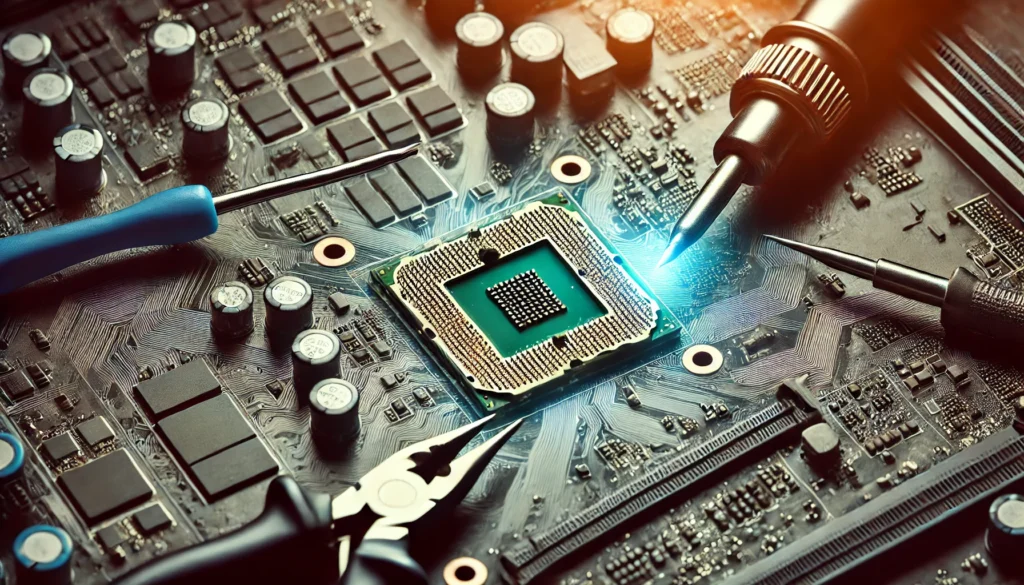
BGAタイプのCPUはマザーボードへ直接実装されているため、一般ユーザーが通常の工具で取り外すことはできません。
専門設備を使ってBGA部品を取り外し、再実装する基板修理技術そのものは存在します。
ただし、だからといって「BGAでも好きな上位CPUへ交換できる」という意味ではありません。
CPU以外にもBIOS、電源回路、メモリ構成、基板設計、冷却システムなどが関係するため、単純な性能アップ目的のCPU換装としては現実的ではないケースが多いです。
さらに、高温を使う基板作業になるため、周囲の部品や基板そのものを傷めるリスクもあります。
BGA CPU搭載機については、自分ではんだ付けを外して交換しようとせず、故障修理が目的なら基板修理に対応する専門業者へ相談してください。
性能向上が目的なら、メモリやSSDの変更、または買い替えを先に検討する方が現実的です。
ノートパソコンのCPU交換ができない場合の対応策
CPUを交換できないと分かっても、パソコンを速くする方法がまったくないわけではありません。
むしろ、「パソコンが遅い」という悩みならCPU交換以外の方が効果を感じやすい場合があります。
まず確認したいのがメモリです。
ブラウザのタブや複数のアプリを開いたときだけ急に重くなるなら、CPUよりメモリ不足が原因になっている可能性があります。
ただし、最近の薄型ノートではメモリまで基板へ直接実装されている機種があります。増設できるかは事前に確認してください。
メモリ容量について迷っている場合は、ノートパソコンのメモリは16GBもいらない?無駄な場合と必要な場合を徹底解説!も参考になります。
次に確認したいのがストレージです。
古いHDDを搭載したパソコンなら、対応機種ではSSDへ変更することでWindowsの起動やアプリの立ち上がりがかなり軽快になる場合があります。
ただし、すでにSSDを搭載しているパソコンでは、SSDをさらに高速なものへ交換してもCPUそのものの処理性能が上がるわけではありません。
冷却状態の確認も大切です。
CPU温度が高くなりすぎると、保護のため動作速度を下げることがあります。
冷却ファンや排気口にホコリがたまっている、ファンが正常に回っていない、といった状態なら、CPU交換をしなくても改善できる可能性があります。
一方、CPU性能そのものが不足している場合は、メモリやSSDを交換しても根本的な解決にはなりません。
動画編集、ゲーム、重い開発環境などでCPU使用率が常に高いなら、買い替えも含めて考えましょう。
10年前のノートパソコンでCPUを交換する意味はある?
10年前クラスのノートパソコンでは、着脱可能なCPUが採用されている機種もあります。
その意味では、現在の薄型ノートよりCPU交換できる可能性が高いモデルもあります。
ただし、「交換できる」と「交換する価値がある」は別の話です。
古いノートパソコンでは、上位CPUへ交換しても現在のパソコンとの差を埋められないことがあります。
- メモリ容量の上限が低い
- ストレージ規格が古い
- バッテリーが劣化している
- 冷却ファンなど他の部品も経年劣化している
- 交換できるCPUが中古品中心になる
- Windows 11の要件を満たせない場合がある
特に2026年現在は、Windows 10の通常サポートが2025年10月14日に終了している点も無視できません。
Windows 11では対応CPUだけでなく、TPM 2.0やセキュアブート対応のUEFIなど複数の要件があります。
つまり、古いノートパソコンのCPUだけを交換しても、Windows 11へ正式対応できるとは限りません。
Windows 11へ移行する目的でCPU交換を考えているなら、CPUを購入する前に「PC正常性チェック」などを使い、どの要件で非対応になっているのかを確認してください。
CPUだけでは解決できないなら、そこへ修理費や部品代をかけるより、新しいパソコンへ移行した方が結果的に長く使える場合があります。
ノートパソコンのCPU交換で世代別に注意したいポイント
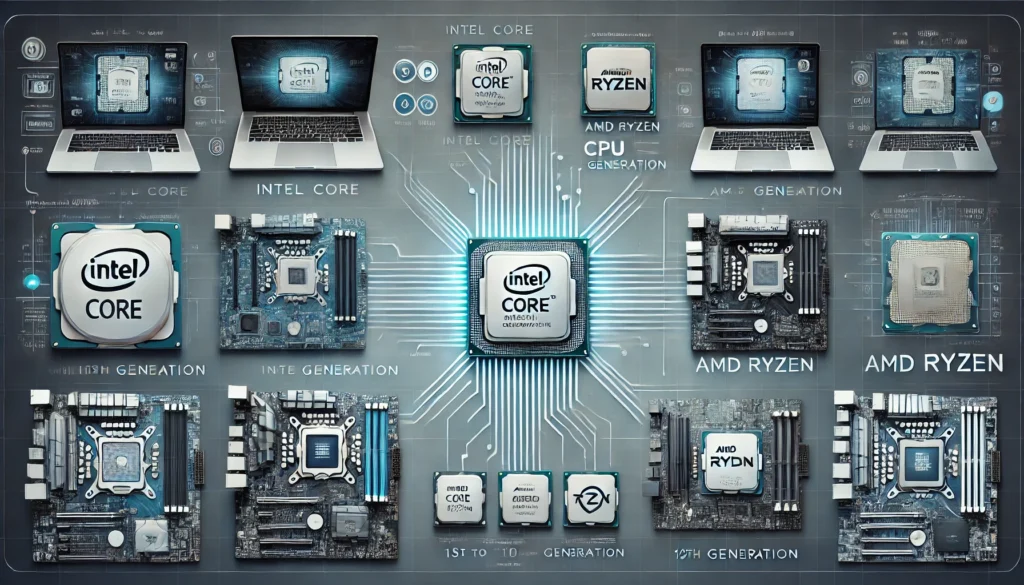
CPU交換では「第何世代か」も大切ですが、世代だけで交換可否を決めることはできません。
古いIntel Coreシリーズでは着脱可能なモバイルCPUを搭載したノートパソコンが存在しますが、同じ時期でもBGA実装のCPUを使った機種があります。
そのため、「第○世代までは交換できる」「第○世代から全部交換できない」と覚えるより、実際のCPU型番とパソコンの仕様を確認する方が確実です。
近年のIntel Core Ultraなどのモバイル向けCPUではBGAパッケージが使われており、CPU単体の交換を前提としていない構成が一般的です。
また、世代を大きく飛び越えた交換も基本的には考えない方がいいでしょう。
例えば、かなり古い世代のCore i5を搭載したノートパソコンへ、現在のCore Ultraを取り付けるといった交換はできません。
CPUの形状だけでなく、チップセット、メモリ、電源、BIOSなどプラットフォーム全体が違うためです。
RyzenやCeleronのCPUは交換できる?
RyzenやCeleronという名前だけでも、CPU交換の可否は判断できません。
現在のAMD Ryzen系モバイルプロセッサーやIntelのモバイル向けCPUは、ノートパソコンのマザーボードへ実装することを前提とした製品が多く、一般ユーザーによるCPU単体交換を想定していない機種が中心です。
古いCeleron搭載機などでも着脱可能なCPUが存在する一方、基板直付けの製品もあります。
ですから、「Ryzenだから無理」「Celeronなら交換可能」といった判断は避けましょう。
CPUの正式な型番とパッケージ、本体のサービスマニュアルまで確認することが大切です。
東芝・Dynabook・HP・ASUS・DellなどメーカーによってCPU交換できるか違う?
東芝・Dynabook、HP、ASUS、Dell、富士通、Lenovoなど、メーカー名だけでCPU交換の可否を分けることもできません。
同じメーカーでもシリーズや発売時期、筐体設計によって内部構造が異なるためです。
例えば、同じメーカーのノートパソコンでも、薄型モバイルモデルと大型ゲーミングモデルでは冷却構造もマザーボードもまったく違います。
また、「同じ機種にCore i5モデルとCore i7モデルが販売されていたから、i5をi7へ交換できるはず」と考えるのも注意が必要です。
BGA CPUの場合、CPUだけが違うのではなく、CPUを実装したマザーボードそのものが別部品になっている可能性があります。
メーカー別に調べる場合も、ブランド名より「メーカー名+正確な型番+サービスマニュアル」まで確認する方が確実です。
富士通製ノートの特徴や買い替え候補まで知りたい場合は、富士通ノートパソコンの評判や特徴は?購入前に知りたい情報を解説も参考にしてください。
CPU交換とメモリ増設・SSD交換はどれを優先する?
パソコンが遅いからCPU交換を考えているのであれば、原因によって優先する対策が変わります。
| 困っている症状 | 先に確認したいこと |
|---|---|
| ブラウザをたくさん開くと重い | メモリ使用量 |
| Windowsやアプリの起動が非常に遅い | HDDかSSDか、ストレージの状態 |
| 動画書き出しなど計算処理が遅い | CPU使用率とCPU性能 |
| ゲームだけ遅い | CPUだけでなくGPU性能も確認 |
| しばらく使うと急に遅くなる | CPU温度・ファン・冷却状態 |
| パソコン全体がかなり古い | 修理費と買い替え費用を比較 |
特に「動作が重い=CPUが悪い」と決めつけないことが大切です。
タスクマネージャーなどでCPU、メモリ、ディスクの使用状況を確認すると、どこがボトルネックになっているのか判断しやすくなります。
ノートパソコンのCPUを交換するか買い替えるかの判断基準
CPU交換ができると分かっても、本当に交換するかはもう一度考えてみてください。
私なら、次の条件がそろっている場合はCPU交換を検討する余地があると思います。
反対に、次のような場合は買い替えも比較した方がいいでしょう。
中古パソコンも含めて買い替えを検討するなら、中古パソコンを買うならどこ?品質で選ぶ後悔しない一台も参考になります。
CPU交換は「できるからやる」のではなく、かける費用と手間に対して、どれだけ快適になるのかで判断するのが一番です。
まとめ:ノートパソコンのCPU交換は最初の可否確認が重要
ノートパソコンのCPU交換についてまとめます。
ノートパソコンのCPU交換で一番避けたいのは、「もっと速くしたい」という気持ちだけでCPUを先に購入してしまうことです。
まずは本体型番とCPU型番を確認し、CPUが取り外せる構造なのか、交換候補CPUへ本当に対応しているのかを調べてください。
交換できない機種だったとしても、そこで終わりではありません。メモリ、SSD、冷却状態などを確認すれば、CPU交換をせずに使いやすくなる可能性もあります。
そしてCPUそのものの性能不足がはっきりしているなら、交換費用と買い替え費用を比べてみましょう。無理に古いパソコンを延命するより、そのお金を次の1台へ回した方が結果的に満足できることもありますよ。