
「ノートパソコンにメモリ16GBって、本当に必要なのかな?」「ネットやWordくらいしか使わないのに、16GBを選ぶのはもったいない?」と迷いますよね。
先に答えると、ウェブ閲覧やメール、文書作成、動画視聴などが中心なら、16GBのメモリが必ず必要というわけではありません。使い方によっては8GBでも十分に使える可能性があります。
ただし、「ノートパソコンなら16GBもいらない」と一律に考えてしまうのも少し危険です。ブラウザのタブをたくさん開きながらOfficeソフトを使ったり、Web会議をしながら資料を確認したり、画像編集をしたりするなら、16GBの余裕が効いてきます。
さらに注意したいのが、最近のノートパソコンには購入後にメモリを増設できない機種もあることです。「足りなくなったら後で増やせばいい」と思って8GBを選んだものの、実際には増設できなかった、という選び方は避けたいところです。
この記事では、16GBが不要になりやすいケース、8GBと16GBの選び方、Windows 11で8GBは本当に足りないのか、32GBまで必要になる人、メモリ増設の注意点まで詳しく解説します。
「安い8GBで十分なのか、それとも少し予算を上げて16GBにした方が後悔しないのか」というところまで判断できるようにしているので、ノートパソコン選びで迷っている方は参考にしてみてください。
記事のポイント
- ネットや文書作成中心なら16GBが必須とは限らない
- Windows 11の最低システム要件と快適に使える容量は別に考える
- 8GBと16GBは「同時に何をするか」で選ぶ
- 長く使う人やメモリ増設できない機種では16GBも検討する
- 32GBが必要になるのは主に負荷の大きな作業をする人
- パソコンが遅い原因はメモリ以外にもCPUやストレージなどがある
ノートパソコンのメモリに16GBもいらないケースとは?
メモリは多いほど安心感がありますが、だからといって全員が16GBを選ばなければいけないわけではありません。
大事なのは「何GBなら高性能なのか」ではなく、「あなたが普段する作業に何GB必要なのか」です。使わない性能のために予算を増やす必要はありませんし、逆に数千円程度の差を惜しんで毎日の作業でストレスを抱えるのも避けたいですよね。
- 16GBが無駄になりやすいケースとは?
- ノートパソコンのメモリは最低何GB必要ですか?
- メモリは8GBと16GBのどちらがいいですか?
- Windows 11ではメモリ8GBでは足りない?
- 16GBがおすすめの人
- 8GB・16GB・32GBを用途別に比較
16GBが無駄になりやすいケースとは?
16GBのメモリが無駄になりやすいのは、パソコンを主に軽い作業だけに使用する場合です。
たとえば、メールの確認、ウェブサイトの閲覧、Wordなどを使った文書作成、簡単な表計算、YouTubeなどの動画視聴が中心で、一度に多くのアプリを立ち上げない人なら、8GBでも対応できるケースはあります。
週に数回しかパソコンを使わず、調べ物やネットショッピングが中心という人も、16GBの能力を使い切る場面はそれほど多くないかもしれません。その場合は、メモリだけを増やすより、予算を本体重量や画面サイズ、SSD容量、バッテリー性能など自分が重視する部分に回す考え方もあります。
また、比較的軽量なアプリケーションしか使わない場合も、16GBの恩恵を実感しにくい可能性があります。メモリは搭載量を増やしただけで、すべての処理速度が比例して速くなる部品ではありません。
たとえば、現在の作業でメモリに十分な空きがあるなら、8GBから16GBへ増やしても体感速度が大きく変わらない場合があります。パソコンの速度にはCPUやSSDなども関係するためです。
逆に、8GBをほとんど使い切っている状態なら話は変わります。メモリが不足すると、ストレージを補助的に利用する場面が増え、アプリの切り替えや操作に待ち時間を感じることがあります。
つまり、「軽作業だから絶対8GB」というより、「自分の使い方なら8GBでも余裕があるか」で考えるのがポイントです。
なお、バッテリー持ちだけを理由に8GBを選ぶ必要はありません。ノートパソコンの駆動時間は、画面の明るさ、CPUの負荷、バッテリー容量、通信状況、使用するアプリなど複数の条件によって変わります。そのため「16GBだからバッテリーが大きく減る」と単純には判断せず、メモリは必要な作業量から選んだ方がいいかなと思います。
ノートパソコンのメモリは最低何GB必要ですか?
ここは「Windows 11を動かすための最低容量」と「新しくノートパソコンを買うときに選びたい容量」を分けて考える必要があります。
Microsoftが公開しているWindows 11のシステム要件では、メモリの最低要件は4GBです。つまり、Windows 11を利用するために8GBが必須というわけではありません。
ただし、4GBはあくまでもシステム要件上の最低ラインです。「最低要件を満たしている=日常的な作業を快適にこなせる」とは限らないところに注意してください。
これから一般用途のWindows 11ノートパソコンを選ぶなら、ウェブ閲覧、メール、Officeソフト、動画視聴などを考えて、8GBをひとつの基準にすると選びやすくなります。
さらに、ブラウザを開きながらWordやExcelを使う、Web会議をしながら資料を見る、複数のアプリを切り替えて作業する、といった使い方が多いなら16GBも候補です。
「最低何GB?」への答えだけを求めるならWindows 11の公式要件は4GBですが、「これから買って使うなら何GB?」という意味なら、4GB、8GB、16GBでは判断がかなり変わります。
参考:Microsoft Windows 11 Specs and System Requirements
メモリは8GBと16GBのどちらがいいですか?
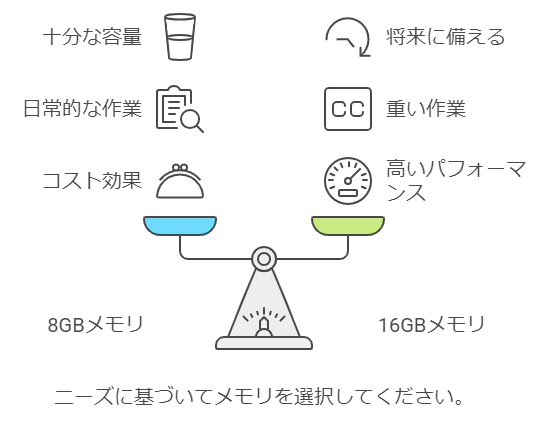
8GBと16GBのどちらを選ぶべきか迷ったら、「一番重いアプリは何か」だけではなく、「普段いくつの作業を同時に行うか」を考えてみてください。
8GBでも、ウェブ閲覧、メール、文書作成、動画視聴などの基本的な作業は行えます。そのため、パソコンをシンプルな用途に限定して使い、価格をできるだけ抑えたい人なら8GBは今でも選択肢になります。
一方で、ブラウザのタブをたくさん開いたままExcelやWordを使ったり、Web会議をしながら資料やクラウドストレージを開いたりする人は、16GBの方が余裕を持ちやすくなります。
画像編集、軽めの動画編集、プログラミングなどをする場合にも16GBを検討したいところです。ただし、必要容量は使用するソフトや扱うデータによって変わるため、「画像編集なら必ず16GB」とまでは言い切れません。
| メモリ容量 | 向いている使い方 | 選ぶときの注意点 |
|---|---|---|
| 4GB | Windows 11の公式最低要件 | 新規購入時の快適性を考えると慎重に判断したい |
| 8GB | ネット、メール、動画視聴、文書作成など | 複数アプリを同時に使うと余裕が少なくなる場合がある |
| 16GB | 複数アプリ、Web会議、画像編集、プログラミングなど | 軽作業だけなら使い切らない可能性がある |
| 32GB | 本格的な動画編集、仮想環境、大規模データ処理など | 一般用途ではオーバースペックになりやすい |
迷ったときにもうひとつ確認したいのが、購入予定のノートパソコンがメモリ増設に対応しているかどうかです。
増設できる機種なら、まず8GBで購入し、必要になったとき16GBへ増やす方法を取れる場合があります。一方、メモリが基板に固定されている機種などでは、購入後に容量を変更できません。
数年間使う予定で増設できない機種なら、現在は8GBで足りそうでも、最初から16GBを選ぶ意味はあります。
Windows 11ではメモリが8GBでは足りない?
Windows 11だから8GBでは足りない、というわけではありません。
先ほど触れたように、Microsoftが公表しているWindows 11の最低メモリ要件は4GBです。そのため、8GBはシステム要件を上回っています。
それでも「Windows 11は8GBだと重い」と感じる人がいるのは、OSだけがメモリを使うわけではないからです。
実際にパソコンを使うと、Windowsに加えてブラウザ、Officeソフト、セキュリティ関連の処理、クラウドサービス、チャットツールなどが同時に動くことがあります。
さらにブラウザで複数のタブを開き、Web会議をしながらExcelやPDFを確認するといった作業をすれば、当然使用するメモリは増えていきます。
そのため、ネットを見るだけなら8GBで困らなくても、仕事で複数のソフトを同時に使うと「もう少し余裕が欲しい」と感じる可能性があります。
逆に言えば、8GB搭載パソコンだからWindows 11が必ず遅くなるわけでもありません。CPUの性能、SSDの速度、常駐アプリの数、使い方などでも体感速度は変わります。
「Windows 11なら絶対16GB」と決めるのではなく、自分が普段どのくらい同時作業をするかで決めるのがいいですよ。
16GBがおすすめの人
16GBを選ぶメリットが大きいのは、単純に「重いソフトを使う人」だけではありません。
たとえば仕事でブラウザ、Excel、Word、メール、Web会議などを同時に使う人は、ひとつひとつのソフトがそれほど重くなくても、合計するとメモリ使用量が増えていきます。
ブラウザのタブを閉じずに調べ物を続けたい人や、複数の資料を開いたまま作業する人にも16GBは使いやすい容量です。
写真編集や動画編集をする人にも16GBは候補になります。扱う画像の大きさや動画の解像度、編集内容によって必要なメモリは変わりますが、8GBより余裕を持たせやすくなります。
プログラミングをする人も、開発ツール、ブラウザ、データベース、エミュレーターなどを同時に動かすなら16GBを検討したいところです。仮想マシンを利用する場合は、さらに多くのメモリが必要になることもあります。
また、「今はネットとOfficeくらいしか使わないけれど、ノートパソコンを4~5年程度は使いたい」という人も16GBを選ぶ意味があります。
特にメモリを後から増設できない機種なら、購入時の容量がそのまま数年間の上限になる可能性があります。少し予算を上げても余裕を確保したい人には16GBが向いています。
反対に、ネット閲覧や動画視聴が中心で、複数のソフトをほとんど同時に使わないなら、16GBを使い切らない可能性もあります。その場合は価格差を見ながら8GBを選んでもいいでしょう。
迷ったら「一番重い作業」ではなく普段の同時作業で決める
メモリ選びでありがちなのが、「動画編集はしないから8GBでいい」「ゲームをするから16GB」と、ひとつの作業だけで決めてしまうことです。
でも実際のパソコン使用では、ひとつのアプリだけを起動しているケースの方が少ないですよね。
たとえば在宅勤務なら、ブラウザで複数のページを開き、メールを確認し、Excelを編集しながらWeb会議をすることがあります。このような使い方では、個々のアプリが軽くても同時使用によってメモリに余裕がなくなる場合があります。
そのため購入前には、「一番重いソフトは何か」だけでなく「いつも同時に何を開いているか」を思い浮かべてみてください。
メール、ネット、Wordのどれかひとつを使う程度なら8GBでも対応しやすい一方、それらを常に並行して使うなら16GBの安心感が増してきます。
ノートパソコンのメモリが16GBもいらないか考えよう
ここからは、購入前や現在使っているパソコンのメモリ不足を判断するときに知っておきたいポイントをもう少し詳しく見ていきます。
- 16GBのメモリの価格はどう考える?
- メモリ増設のメリットとデメリット
- 増設できないノートパソコンに注意
- 現在のメモリ不足を確認する方法
- ノートPCのメモリは16GB必要ですか?
- 32GBが必要な人の特徴とは?
16GBのメモリの相場価格をおさらい
16GBのメモリを選ぶときは、「16GBメモリ単体の値段」と「8GBモデルから16GBモデルへ変更したときのパソコン本体の価格差」を分けて考えるとわかりやすいです。
メモリ単体の販売価格は、DDR4・DDR5などの規格、速度、メーカー、容量構成、販売時期によって変わります。そのため、「16GBなら必ず○円」と固定した相場で考えるのはおすすめできません。
さらにノートパソコンの場合、16GBメモリを自分で購入して交換できるとは限りません。メモリが基板に固定されているモデルでは、購入時に8GBモデルか16GBモデルかを選ぶことになります。
その場合に見るべきなのは、メモリ単体の市場価格よりも「購入予定のパソコンで8GBと16GBにどのくらい価格差があるか」です。
たとえば、価格差が大きく、用途もネットやメール程度なら8GBを選ぶ考え方があります。一方、価格差を許容でき、長期間使用する予定なら16GBにしておく価値が出てきます。
販売価格は変動するため、購入する時点でメーカー公式サイトや販売店を確認してください。メモリ単体を増設する場合も、価格だけではなく対応規格や最大搭載容量の確認が必要です。
メモリ増設のメリットとデメリット
現在8GBのノートパソコンを使っていて動作に余裕がなくなってきた場合、対応機種なら16GBへの増設を検討できます。
メリットは、複数のアプリケーションを同時に利用するときの余裕を増やせることです。
ブラウザのタブをたくさん開く、画像編集をする、Web会議をしながら資料を扱う、といった場面で現在のメモリを使い切っているなら、増設によって操作しやすくなる可能性があります。
もうひとつは、パソコンを買い替えずに使用環境を改善できる可能性があることです。CPUやSSDに大きな不満がなく、メモリ不足だけが原因なら、増設によって引き続き使いやすくなることがあります。
一方で、デメリットもあります。
まず費用がかかります。さらに、ノートパソコンでは使用できるメモリ規格、最大容量、空きスロットの有無などを確認しなければいけません。
「DDR5なら何でも使える」といった選び方はできず、機種に対応したメモリを選ぶ必要があります。
また、パソコンが遅い原因がCPUやストレージ、発熱、ソフトウェア側にある場合、メモリだけ増やしても期待したほど速くならないことがあります。
ここはかなり大事です。「遅い=メモリ不足」と決めつけず、現在どの部品が負荷の原因になっているかを確認してから増設した方が無駄がありません。
パソコン全体の性能を確認したい場合は、家電ソーサの「パソコンベンチマーク測定サイトで性能を数値化するメリット」も参考にしてみてください。
さらに、自分で本体を開けて増設する場合は注意が必要です。機種によって分解方法や保証条件が異なるため、作業前にメーカーの取扱説明書やサポート情報を確認してください。
メモリを後から増設できないノートパソコンに注意
これからノートパソコンを買う人に、ぜひ確認してほしいのがメモリの増設可否です。
ノートパソコンには、メモリスロットへメモリを挿しているタイプだけでなく、メモリが基板上に固定されていて後から交換・増設できないタイプもあります。
この違いを知らずに「8GBで足りなくなったら16GBにしよう」と考えて購入すると、後から増やせず困る可能性があります。
特に薄型・軽量を重視しているモデルを検討している場合は、購入前にメーカー公式仕様を確認してください。「最大メモリ容量」「メモリスロット」「オンボード」といった項目を見ると判断しやすいです。
増設不可の8GBと増設不可の16GBで迷っているなら、現在の使い方だけではなく、何年間使う予定なのかも考えたいところです。
短期間の軽作業用なら8GBでも選びやすいですが、仕事や学習で数年間使い続けるなら16GBの余裕を取る考え方もあります。
今使っているパソコンのメモリが足りないか確認する方法
すでにWindowsパソコンを持っているなら、「8GBと16GBのどちらが必要なのか」を感覚だけで決める必要はありません。
Windowsのタスクマネージャーを開けば、現在どのくらいメモリを使用しているか確認できます。
- 普段どおりブラウザやOfficeなどを開く
- 「Ctrl」「Shift」「Esc」を押してタスクマネージャーを開く
- 「パフォーマンス」から「メモリ」を確認する
- 普段の作業中にメモリの使用量が上限近くまで増えていないか見る
いつもの作業をしている状態でも十分な空きがあるなら、メモリ容量以外が遅さの原因かもしれません。
反対に、複数のアプリを開くたびにメモリにほとんど余裕がなくなり、アプリの切り替えも遅く感じるなら、容量不足を疑う材料になります。
「なんとなく16GBの方が良さそう」ではなく、現在の使用状況を見て判断できるので、買い替えや増設を考えている人は一度確認してみてください。
ノートPCのメモリは16GB必要ですか?
ノートPCに16GBのメモリが必要かどうかは、やはり使用目的によって変わります。
ウェブ閲覧、メール、文書作成、動画視聴が中心で、一度に多くのアプリを使わない人なら8GBでも足りる可能性があります。
そのため「ネットを見るだけなのに16GBへ予算を上げるべき?」と迷っているなら、必ずしも16GBにする必要はありません。
一方、仕事で複数のアプリを同時に使用する人、画像編集や動画編集をする人、プログラミングをする人、多数のブラウザタブを開く人なら、16GBを選ぶメリットが大きくなります。
さらに判断材料にしたいのが使用期間です。
今は軽作業だけでも、数年間使ううちに用途が増えるかもしれません。将来どんなアプリを使うかを正確に予測することはできませんが、メモリ増設できない機種を長く使うつもりなら、16GBを選んで余裕を確保する方法があります。
逆に、サブパソコンとしてネット閲覧や動画視聴に限定して使うなら、16GBがいらないケースは十分あります。
つまり「16GBは必要か?」ではなく、「自分の使い方に16GB分の余裕が必要か?」と考えると選びやすくなりますよ。
32GBが必要な人の特徴とは?

32GBのメモリが必要になるのは、一般的なネット閲覧やOffice作業よりも、さらに負荷の大きな用途が中心です。
たとえば、大規模なデータを扱うデータ分析や機械学習などでは、16GBでは足りなくなる場合があります。ただし、必要な容量はデータの規模や使用するソフト、処理方法によって変わります。
本格的な映像編集をする人にも32GBが候補になります。高解像度の動画や複数の素材、大きなプロジェクトを扱う場合は、多くのメモリが必要になることがあります。
3Dモデリング、ゲーム開発、設計などでも、扱うデータやソフトによって32GB以上が必要になる場合があります。
さらに、複数の仮想マシンを同時に動かす開発者やシステム管理用途では、それぞれの仮想環境へメモリを割り当てるため、大容量メモリが役立ちます。
ただし、「32GBなら16GBより2倍速い」という意味ではありません。
普段の作業で16GBすら使い切っていない人が32GBへ増やしても、体感できるほど速度が変わらないことがあります。そのため一般用途の人が安心感だけで32GBを選ぶと、オーバースペックになる可能性があります。
メモリを16GBにすればパソコンは必ず速くなる?
ここも購入前に知っておきたいところです。
8GBから16GBへ増やせば、必ずパソコン全体が高速になるわけではありません。
メモリ不足が原因でアプリの切り替えが遅くなっている場合は、容量を増やすことで改善する可能性があります。
しかし、CPUの処理能力が足りない、ストレージが遅い、パソコンが高温になって性能を抑えている、不要なソフトが多く動いている、といった別の原因なら、メモリだけを増やしても問題が解決しない場合があります。
「今のPCが遅いから16GBにすれば解決するはず」とすぐ購入するのではなく、タスクマネージャーなどでメモリ使用量を確認してから判断したいですね。
8GBを選んでも後悔しにくい人
ここまで読んでも迷っている方のために、8GBを選びやすい条件を整理します。
- ウェブ閲覧やメールが中心
- Wordなどで簡単な文書を作る程度
- 動画視聴やネットショッピングが中心
- 複数のアプリを大量に同時使用しない
- サブパソコンとして利用する
- できるだけ本体価格を抑えたい
- 将来的にメモリを増設できる機種を選んでいる
このような使い方なら、「ノートパソコンに16GBもいらない」と判断して8GBを選ぶことには十分な理由があります。
ただし、購入する機種が増設できない場合は、価格差と使用予定年数を確認してから決めてください。
16GBを選んだ方が後悔しにくい人
- ブラウザで多くのタブを開く
- Office、ブラウザ、メールなどを同時に使う
- Web会議をしながら資料やブラウザを操作する
- 写真編集や軽めの動画編集をする
- プログラミングや開発ツールを利用する
- 仕事や学習で毎日パソコンを使う
- 購入後にメモリを増設できない機種を長く使う予定
こうした人は、購入した直後には8GBでも問題がなくても、使い方が増えるにつれて余裕が欲しくなる可能性があります。
16GBを「高性能だから選ぶ」のではなく、「自分が同時に行う作業に余裕を持たせるために選ぶ」と考えるとわかりやすいですよ。
総評:ノートパソコンにメモリが16GBもいらないのか?
ノートパソコンのメモリ16GBが必要かどうかは、用途によって答えが変わります。
ネット閲覧、メール、文書作成、動画視聴などが中心なら、16GBが必須とはいえません。8GBで価格を抑える選び方も十分ありです。
一方で、複数のアプリを同時に利用する人、Web会議をしながら仕事をする人、画像・動画編集やプログラミングをする人には、16GBの余裕が役立ちます。
「Windows 11だから16GBにしないといけない」というわけでもありません。Microsoftの公式システム要件ではメモリ4GBが最低要件となっており、8GBや16GBは実際の使い方に合わせて考える容量です。
特にこれから購入する人は、メモリ容量だけでなく「後から増設できるのか」まで確認しておきましょう。増設できないモデルを長期間使うなら、今は8GBで足りそうでも16GBを選んで余裕を持たせる方法があります。
迷ったときは、「16GBは多すぎるか」だけで考えず、普段どのアプリを同時に開くか、何年間使うか、メモリを後から増やせるかの3点を確認してみてください。
この3つを確認すれば、「必要のない16GBにお金をかけてしまった」「8GBを選んだけれど後から増設できなかった」といった失敗を避けやすくなります。あなたの使い方に必要な分だけ、ちょうどいいメモリ容量を選ぶのが一番です。